Windows PowerShell已成為IT人員管理Windows Server的必備工具之一,尤其是在中大型以上規模的IT環境中,若懂得善用PowerShell Script來協助日常各項系統的維運任務,將可以為IT部門大幅提升作業效率。今日就一同來學習如何活用PowerShell命令與Script全面高效率控管Hyper-V虛擬化平台。
以往的DOS命令提示字元在Windows的作業系統中只能夠提供一些簡單的輔助管理功能,例如基礎的檔案與資料夾的管理、執行Ping來測試網路連線狀態,或是執行Telnet命令工具來診斷網路連接埠或服務等等。
直到Windows PowerShell推出後,情況有了很大的變化,因為它不再只是一個簡單的輔助工具,而是一個能夠完全掌控整個作業系統、Active Directory、各種伺服器管理以及連接並管理第三方應用系統的強大命令工具,並且可以自行撰寫成因應各種情境需求的Script來達到自動化流程作業的管理目標。
關於PowerShell的使用方式,有多種可以選擇,內建部分可直接使用Windows PowerShell命令提示字元視窗,適合系統管理員用來快速執行命令。若要用來撰寫與測試Script,則可以使用Windows PowerShell ISE。
如果想要使用更強大的開源免費設計工具,則可以另外下載安裝Visual Studio Code工具(https://code.visualstudio.com/download),然後只要再搭配安裝PowerShell Extension延伸模組,如圖1所示,即可取代PowerShell ISE,提供更強大的Script編輯與除錯功能。除此之外,PowerShell也可安裝在Linux與macOS平台中的套件,讓跨平台的IT人員也能夠使用。
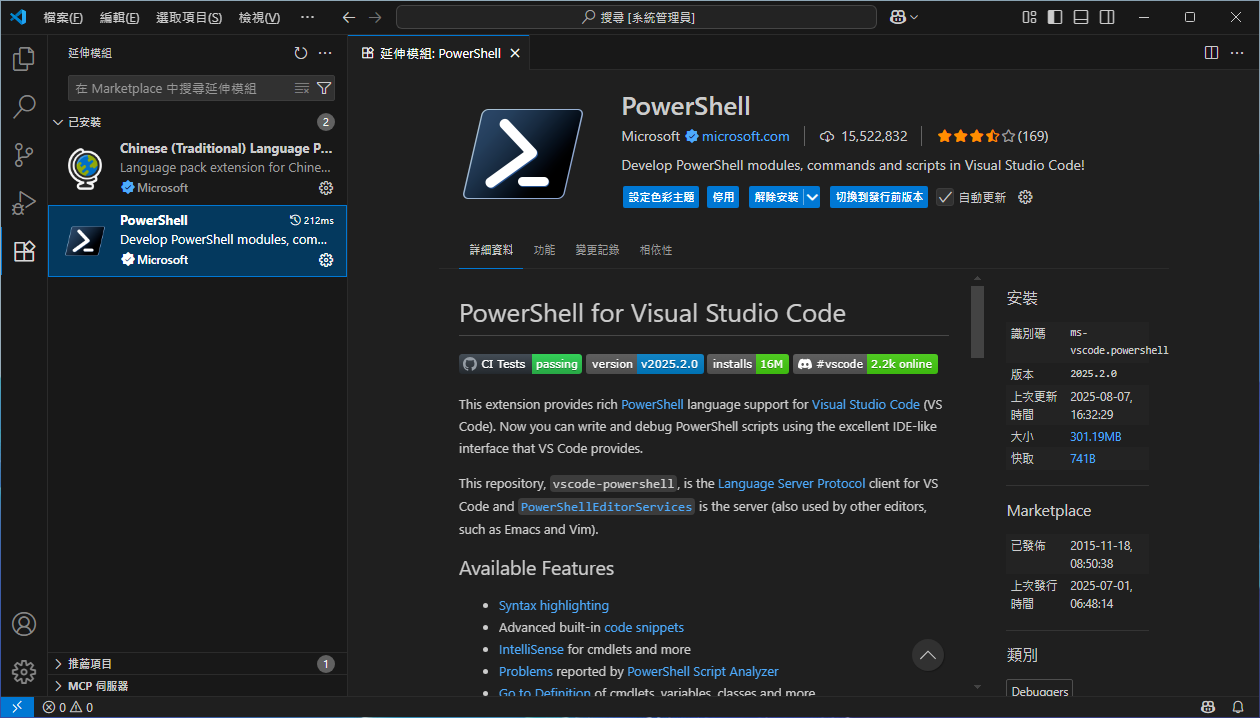 圖1 安裝PowerShell Extension。
接下來,就以實戰講解的方式介紹如何善用PowerShell命令與自製Script,輕鬆化解Hyper-V在平日維運中的各類難題。
安裝PowerShell的Hyper-V模組
想要在PowerShell中以命令或Script來管理Hyper-V主機,不一定得在Hyper-V本機執行,只要使用的Windows電腦內有安裝PowerShell的Hyper-V模組即可。
至於具體的操作方法,以Windows Server 2025為例,只要在「新增角色及功能」開啟後,確認已在「功能」頁面中勾選「角色管理工具」→「Hyper-V管理工具」→「適用於Windows PowerShell的Hyper-V模組」完成安裝即可。
若使用的是Windows 10/11專業版作業系統,則先開啟「設定」中的「應用程式」管理頁面。緊接著,在「應用程式與功能」頁面中,點選「相關設定」區域內的「程式和功能」超連結。最後,點選「開啟或關閉Windows功能」超連結,並勾選「Hyper-V」→「Hyper-V管理工具」節點下的「適用於Windows PowerShell的Hyper-V模組」完成安裝即可。
如果想要使用PowerShell命令來安裝Hyper-V的完整管理工具,無論是在Windows Server 2025還是Windows 10/11,都只需要執行以下的命參數即可:
Add-WindowsFeature RSAT-Hyper-V- Tools -IncludeAllSubFeature
學會PowerShell命令基本技巧
若要深入瞭解特定的PowerShell命令用法,可以善用Get-Help命令。例如,想要知道Get-VM的用法,只要執行「Get-Help Get-VM」命令,即可得知該命令的所有可用參數描述。若只想要查看此命令的相關使用範例,可以搭配-Examples參數。如果想要一次查看此命令的完整說明,則改成搭配-Detailed參數。
緊接著,就來試試這一個讓所有Hyper-V管理員在首次使用PowerShell時都一定會使用的「Get-VM」命令。如圖2所示,在不添加任何參數的情況下,將會顯示目前Hyper-V主機上的所有虛擬機器的名稱、開機狀態、CPU與記憶體的使用情形、上線時間、作業狀況以及版本。
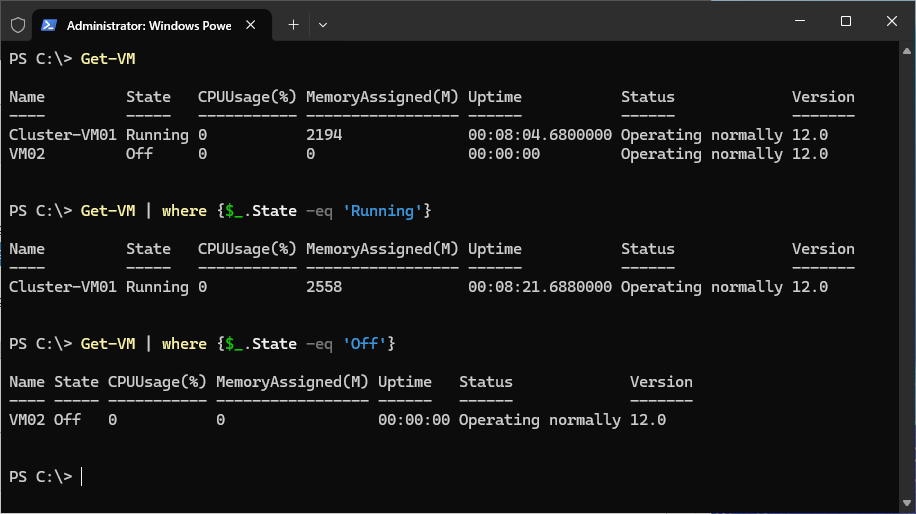 圖2 基本查詢虛擬機器清單。
當虛擬機器的數量很多時,如果想要以某一個欄位值作為條件並進行篩選,則可以執行像是「Get-VM | where {$_.State -eq 'Running'}」的命令參數,如此一來,便只會顯示目前開機狀態(State)處於Running的虛擬機器。若僅想要檢視所有處於關閉狀態的虛擬機器,則執行「Get-VM | where {$_.State -eq 'Off'}」。
執行以下的命令範例,除了可以查詢SERVER02主機中全部的虛擬機器外,還能進一步查詢哪些是屬於叢集虛擬機器:
Get-VM -ComputerName SERVER02 Get-ClusterGroup | Where-Object {$_.GroupType -eq 'VirtualMachine' -and $_.OwnerNode -eq 'SERVER02'} | Select-Object Name, OwnerNode, State
在開關機的管理部分,若想透過命令來啟動已關閉的VM02虛擬機器,可執行「Start-VM -Name VM02」命令來完成。如果只是要暫停VM02虛擬機器的運行,則執行「Suspend-VM -Name VM02」,至於若需要恢復暫停中的VM02虛擬機器,只要執行「Resume-VM -Name VM02」即可。
若是要一次啟動所有關閉中的虛擬機器,則改為執行「Get-VM | where {$_.State -eq 'Off'} | Start-VM」命令。相反地,若是要關閉所有已啟動的虛擬機器,就執行「Get-VM | where {$_.State -eq 'Running'} | Stop-VM」。
接下來,一同來學習有關於Hyper-V虛擬機器的快照(檢查點)管理。如圖3所示,首先執行以下的命令,依序在VM02新增一個名為「snapshot01」與「snapshot02」的快照,並且檢查此虛擬機器上的所有快照:
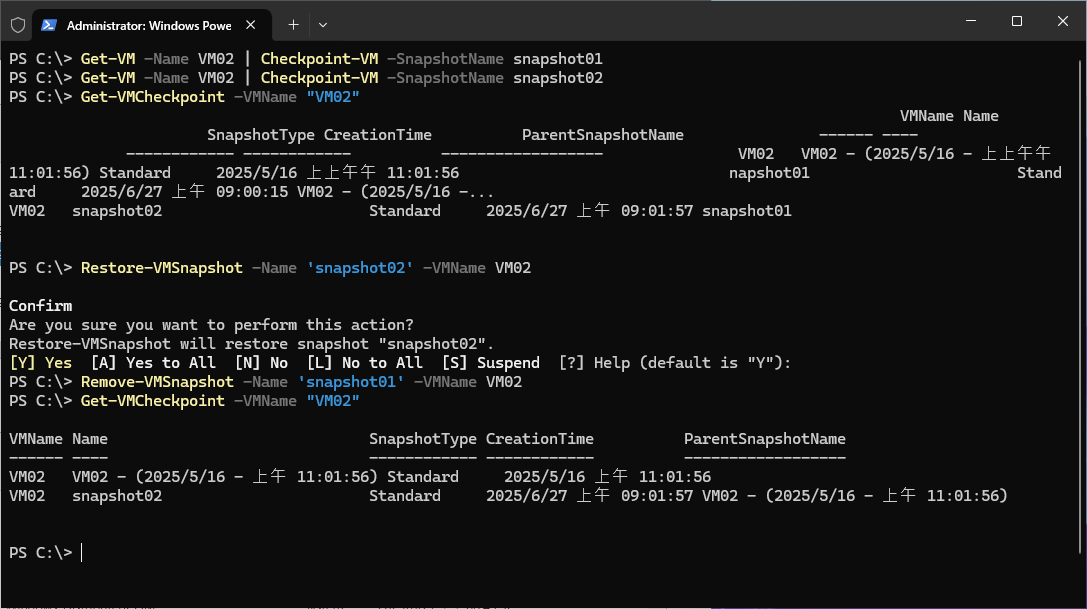 圖3 快照管理。
Get-VM -Name VM02 | Checkpoint-VM -SnapshotName snapshot01 Get-VM -Name VM02 | Checkpoint-VM -SnapshotName snapshot02 Get-VMCheckpoint -VMName "VM02"
緊接著,如果想要還原VM02虛擬機器的snapshot02快照,就執行「Restore-VMSnapshot -Name 'snapshot02' -VMName VM02」命令。若要移除snapshot01快照,則執行「Remove-VMSnapshot -Name 'snapshot01' -VMName VM02」。最後,無論執行過哪一些關於快照的管理命令,都建議再次執行「Get-VMCheckpoint -VMName "VM02"」,檢查現行的快照清單。
哪一些主機安裝Hyper-V
想要查詢目前的Active Directory網域中究竟有哪些Windows Server已經安裝Hyper-V,並且列且出它們的主機名稱與完整DNS名稱,可以參考以下命令範例:
Get-ADComputer -Filter * -Properties ServicePrincipalName | Where-Object { $_.ServicePrincipalName -match "Hyper-V" } | Select-Object Name, DNSHostName
執行命令後,如圖4所示,便會發現已有四台主機安裝Hyper-V,其中ReplicaBroker這台主機是叢集架構下的「Hyper-V複本代理人」角色,也同樣會顯示在其中。
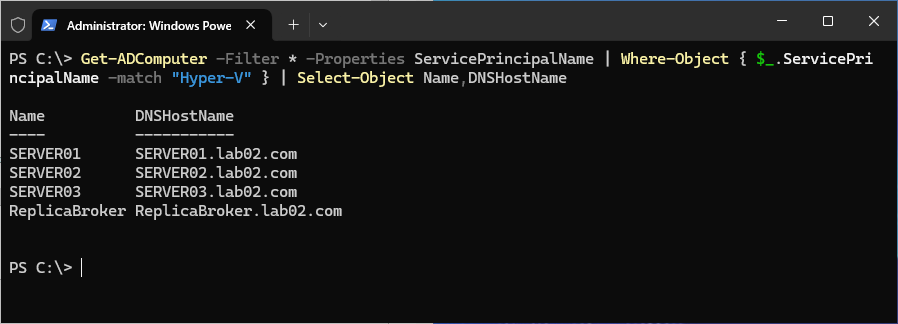 圖4 查詢網域中已安裝Hyper-V的主機。
如果現行網路內並沒有部署Active Directory網域服務,但又想要查詢選定的幾台獨立的Windows Server是否已經安裝Hyper-V,可以參考以下的命令範例:
$servers = @("SERVER01", "SERVER02", "SERVER03") foreach ($s in $servers) { Invoke-Command -ComputerName $s -ScriptBlock { Get-WindowsFeature -Name Hyper-V | FT } }
執行之後,就會發現在命令參數中所選定的SERVER01、SERVER02以及SERVER03皆已安裝Hyper-V。
查詢虛擬磁碟大小與路徑
當IT人員發現Hyper-V主機或共用的儲存設備已被占用大量的儲存空間,而想要調整虛擬機器的存放位置或是刪除不必要的虛擬磁碟時,若受管理的虛擬機器數量並不多,只要透過「Hyper-V管理員」介面逐一檢視每一台虛擬機器的虛擬磁碟路徑和大小,並手動進行完整的記錄,即可作為後續VM空間調整計畫的參考。
然而,當Hyper-V主機上的虛擬機器數量很多時,若還是以人工逐一檢查的方式進行,肯定會很沒有效率。此時,只要執行以下這個PowerShell Script,便可以迅速檢視到所有虛擬機器的虛擬磁碟大小與路徑:
# 取得所有虛擬機器的虛擬磁碟大小與 路徑 $results = @() Get-VM ForEach-Object { $vmName = $_.Name $disks = Get-VMHardDiskDrive -VMName $vmName foreach ($disk in $disks) { $vhdPath = $disk.Path if (Test-Path $vhdPath) { $sizeMB = [math] Round((Get-Item $vhd Path).Length 1MB, 2) } else { $sizeMB = 找不到檔案 } $results += [PSCustomObject]@{ VM名稱 = $vmName 虛擬磁碟路徑 = $vhdPath 檔案大小MB = $sizeMB } } } # 顯示表格 $results Format-Table -AutoSize
如何快速建立大量虛擬機器
想要在Hyper-V的虛擬化平台上快速建立大量的虛擬機器,只要使用PowerShell命令即可輕鬆完成,不過其實方法有很多種,在此先示範第一種最簡易且快速的做法。
如圖5所示,從Visual Studio Code介面中範例所示的執行結果中可以發現,這裡是使用foreach迴圈命令來一次完成5個虛擬機器(LabVM1至LabVM5)的建立,並且在建立過程中完成每一個虛擬機器的記憶體、虛擬磁碟、虛擬處理器以及虛擬網路的設定:
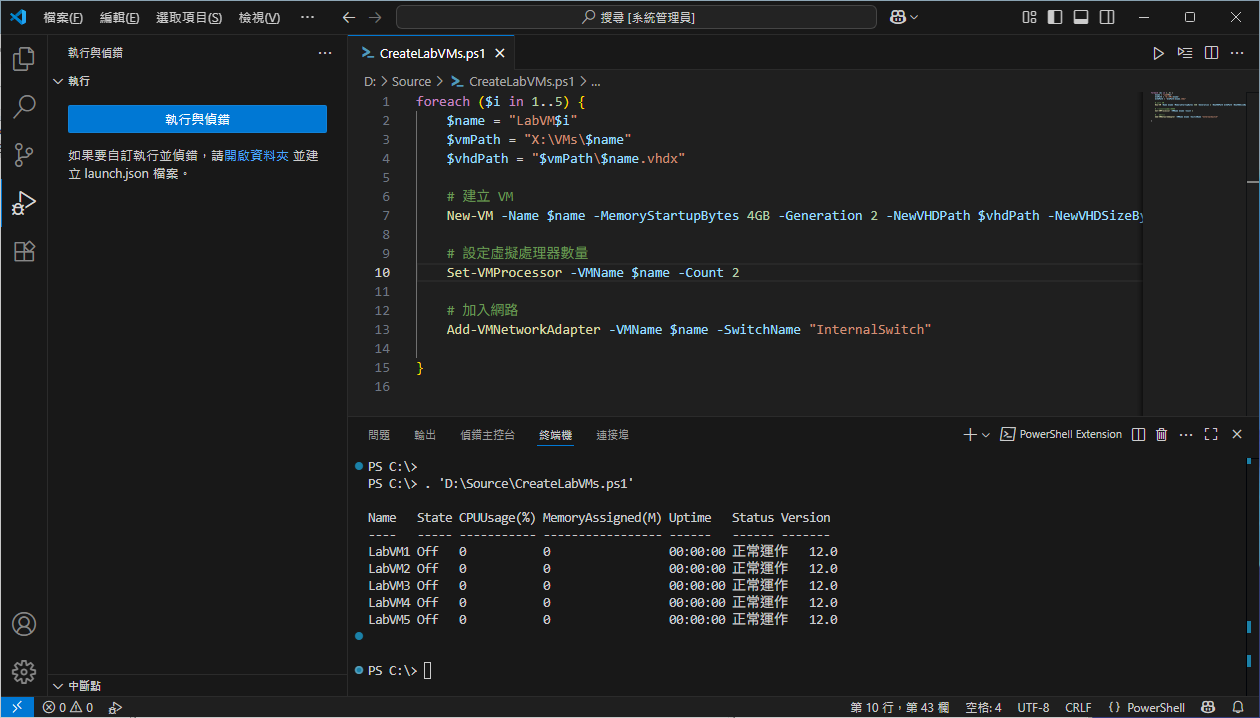 圖5 快速建立5個虛擬機器。
foreach ($i in 1..5) { $name = "LabVM$i" $vmPath = "X:\VMs\$name" $vhdPath = "$vmPath\$name.vhdx" # 建立 VM New-VM -Name $name -Memory StartupBytes 4GB -Generation 2 -NewVHDPath $vhdPath -NewVHDSizeBytes 40GB -Path $vmPath # 設定虛擬處理器數量 Set-VMProcessor -VMName $name -Count 2 # 加入網路 Add-VMNetworkAdapter -VMName $name -SwitchName "InternalSwitch" }
在成功執行上述的PowerShell Script範例後,便可以在「Hyper-V管理員」介面中查看到LabVM1至LabVM5的虛擬機器。若需要進行個別虛擬機器的進階配置,只要開啟【設定】選項來完成即可。此外,也可以在此介面中一次選取多個虛擬機器來執行連線、啟動或刪除等操作,如圖6所示。
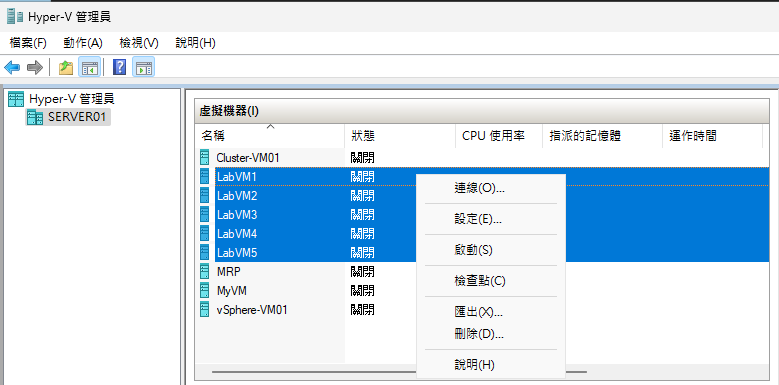 圖6 成功建立多個虛擬機器。
結合CSV批次建立虛擬機器
前一個建立大量虛擬機器的PowerShell Script範例雖然寫法簡單,但是無法自定義每一台虛擬機器的名稱、記憶大小、處理器數量、虛擬磁碟路徑與大小等設定。
如果想要透過PowerShell Script來大量新增自定義的虛擬機器配置,最好的方式是結合CSV檔案來完成。預先準備好一個CSV檔案,其中內容依序定義每一個虛擬機器設定的欄位名稱,如圖7所示,包括虛擬機器名稱(Name)、記憶體起始大小(MemoryStartupBytes)、虛擬磁碟路徑(VHDPath)、虛擬交換器名稱(SwitchName)、處理器數量(ProcessorCount)以及虛擬磁碟大小(VHDDiskSizeGB)。
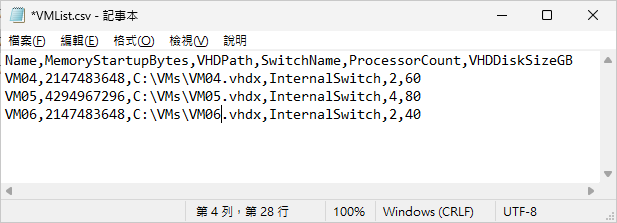 圖7 CSV檔案內容。
準備好上述的CSV檔案後,接下來只要執行以下的PowerShell Script,就可以透過讀取此CSV檔案內容來建立並設定所有的虛擬機器。其中針對CSV檔案的名稱與路徑,只要修改$vmList這項變數設定即可。此外,在這個Script中還加入針對已存在虛擬磁碟檔案的檢查,若發現虛擬磁碟檔案已存在便會略過,而不會覆蓋現有的虛擬磁碟檔案:
# Import VM configuration from CSV file $vmList = Import-Csv -Path "X:\VMs\ VMList.csv" foreach ($vm in $vmList) { # Calculate virtual disk size in bytes $sizeInBytes = [int64]$vm. VHDDiskSizeGB * 50GB # Check if VHD already exists to avoid duplicate creation if (-not (Test-Path $vm.VHDPath)) { New-VHD -Path $vm.VHDPath -SizeBytes $sizeInBytes -Dynamic } else { Write-Host "VHD already exists: $($vm.VHDPath) — skipping creation" } # Create the virtual machine New-VM -Name $vm.Name ` -MemoryStartupBytes $vm. MemoryStartupBytes ` -VHDPath $vm.VHDPath ` -SwitchName $vm.SwitchName ` -Generation 2 # Set number of virtual processors Set-VMProcessor -VMName $vm.Name -Count $vm.ProcessorCount Write-Host "VM created: $($vm. Name) | CPU: $($vm.ProcessorCount) | Disk: $($vm.VHDDiskSizeGB) GB" }
完整移動虛擬機器
當一個Active Directory網域中有多台Hyper-V主機時,無論這些Hyper-V主機是獨立運行還是執行在叢集架構下,只要有效能、安全或管理方面的考量,往往就會安排進行虛擬機器的移動操作,例如將某一台原本測試階段的虛擬機器,從測試區的Hyper-V主機移動到正式區的Hyper-V主機。
如圖8所示,便是透過以下PowerShell的命令參數,將VM03虛擬機器的虛擬硬碟與組態檔案一起從SERVER01移動到SERVER02:
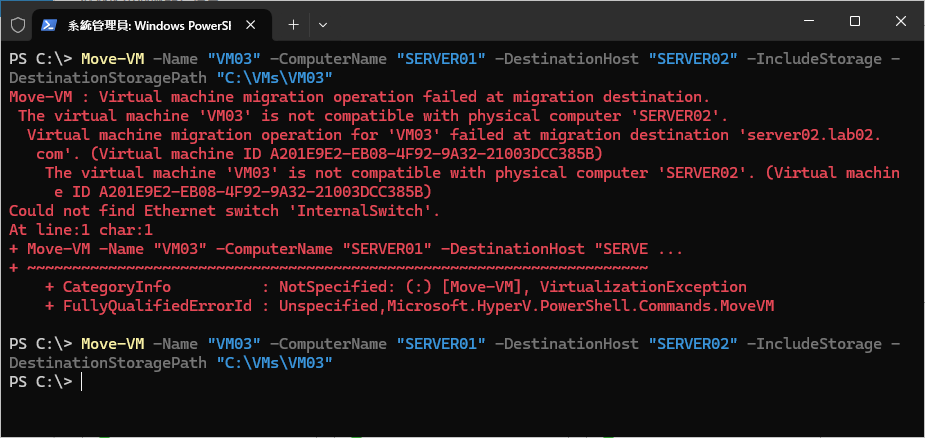 圖8 移動虛擬機器。
Move-VM -Name "VM03" -ComputerName "SERVER01" -DestinationHost "SERVER02" -IncludeStorage -DestinationStoragePath "C:\VMs\ VM03"
不過,執行後卻出現VM03虛擬機器不相容於SERVER02的錯誤訊息,導致移轉任務執行失敗。至於失敗的原因,仔細看錯誤訊息的內容,便會發現是因為在SERVER02的Hyper-V主機上並沒有「InternalSwitch」這個虛擬交換器,因此只要先到SERVER02新增一個名為「InternalSwitch」的虛擬交換器,即可解決此問題。
另一種常見的移動虛擬機器情境則是,當兩台Hyper-V主機共用相同的儲存(例如使用共享儲存或叢集磁碟),此時的需求通常只是要變換運行虛擬機器的Hyper-V主機,而不是要移動虛擬磁碟的存放位置,為此可以執行如下的命令參數,表示只移動虛擬機器,但不包含虛擬磁碟位置:
Move-VM -Name "VM03" -ComputerName "SERVER01" -DestinationHost "SERVER02"
為了讓執行虛擬機器的移動操作能夠順利,也可以事先使用Compare-VM命令來評估選定的虛擬機器是否能夠順利移動到目的地Hyper-V主機:
$report = Compare-VM -Name "VM04" -DestinationHost "SERVER02" -ComputerName "SERVER01" $report.Incompatibilities
完整移除虛擬機器
想要透過圖形介面來移除Hyper-V主機上的虛擬機器與虛擬磁碟檔案,必須分成好幾個操作步驟才能完成,尤其是當一個虛擬機器同時掛載數個虛擬磁碟的情境下,管理員還必須事先查明每一個虛擬磁碟檔案的存放路徑,否則將會造成遺漏的檔案持續占用儲存空間而不自知。
但是如果預先撰寫好一個如下的PowerShell Script,便只需要修改其中的$vm變數來對應所要刪除的虛擬機器名稱。執行之後,只要目標虛擬機器正處於關閉狀態,其執行結果便會如圖9所示,顯示已移除虛擬機器與相關虛擬磁碟檔案,完全無須擔心會有漏網之魚的情況發生:
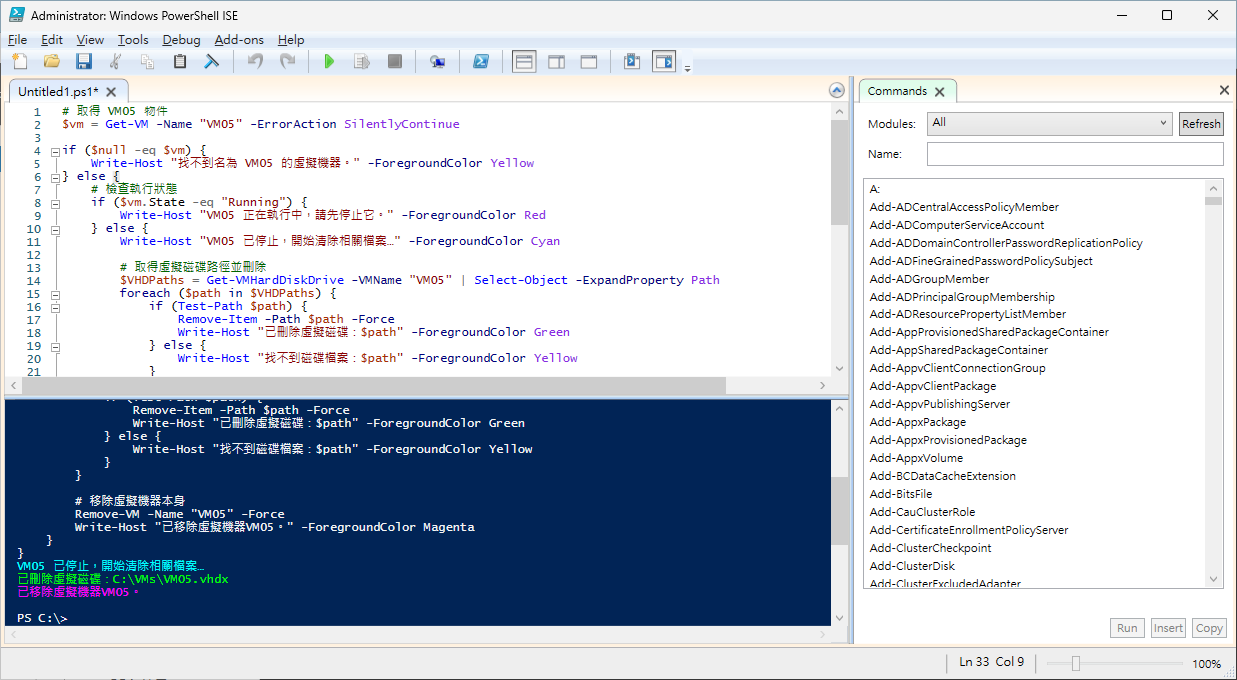 圖9 完整移除虛擬機器。
# 取得 VM05物件 $vm = Get-VM -Name "VM05" -ErrorAction SilentlyContinue if ($null -eq $vm) { Write-Host "找不到名為VM05的虛擬 機器。" -ForegroundColor Yellow } else { # 檢查執行狀態 if ($vm.State -eq "Running") { Write-Host "VM05 正在執行中,請 先停止它。" -ForegroundColor Red } else { Write-Host "VM05 已停止,開始清除 相關檔案…" -ForegroundColor Cyan # 取得虛擬磁碟路徑並刪除 $VHDPaths = Get-VMHardDiskDrive -VMName "VM05" | Select-Object -ExpandProperty Path foreach ($path in $VHDPaths) { if (Test-Path $path) { Remove-Item -Path $path -Force Write-Host "已刪除虛擬磁碟: $path" -ForegroundColor Green } else { Write-Host "找不到磁碟檔案: $path" -ForegroundColor Yellow } } # 移除虛擬機器本身 Remove-VM -Name "VM05" -Force Write-Host "已移除虛擬機器 VM05。" -ForegroundColor Magenta } }
登入並管理Guest OS
善用Hyper-V所提供的PowerShell Direct功能,可以在不依賴網路連線或虛擬機器組態的情況下,直接從Hyper-V主機與虛擬機器的Guest OS進行互動,例如進行服務、處理程序、效能計數器、使用者與群組的查詢,或是安裝伺服器角色功能、建立使用者帳號等等。
PowerShell Direct提供許多好用的命令工具,其中有兩個命令是最常使用的,分別是可進入互動式PowerShell連線操作的Enter-PSSession,以及可藉由執行單一命令來完成PowerShell連線操作的Invoke-Command。
想要使用PowerShell Direct功能,只要Hyper-V的作業系統版本是Windows 10/11或Windows Server 2016以上版本,並且虛擬機器所使用的作業系統是Windows即可。
首先來試試Enter-PSSession命令的使用。如圖10所示,執行以下命令,表示即將以指定的Windows帳號連線管理Cluster-VM01這台虛擬機器。執行後輸入一個具備管理員權限的帳號與密碼即可:
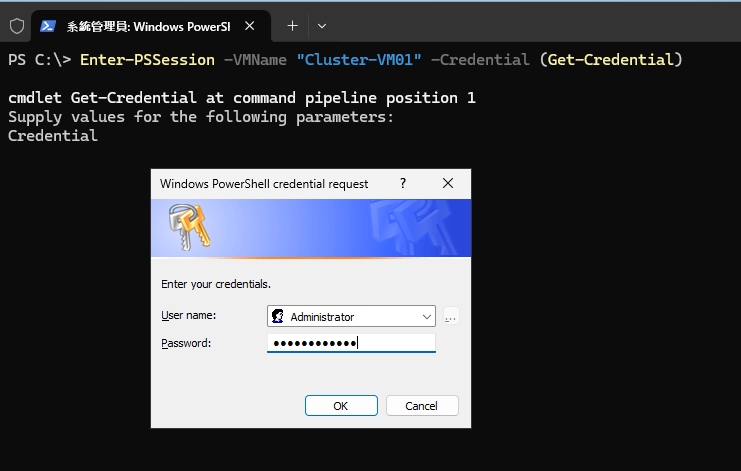 圖10 從Hyper-V主機登入Guest OS。
Enter-PSSession -VMName "Cluster-VM01" -Credential (Get- Credential)
成功連線登入後,緊接著便會進入該虛擬機器名稱的提示字元。接下來,就可以開始執行任何所要使用的命令,查詢、新增、修改或刪除任何的配置。如圖11所示,在此以執行「Get-ComputerInfo」命令為例,此命令可以查詢到此電腦的完整資訊,包括作業系統版本、作業系統安裝資訊、所屬的工作群組或網域、虛擬硬體架構等資訊。
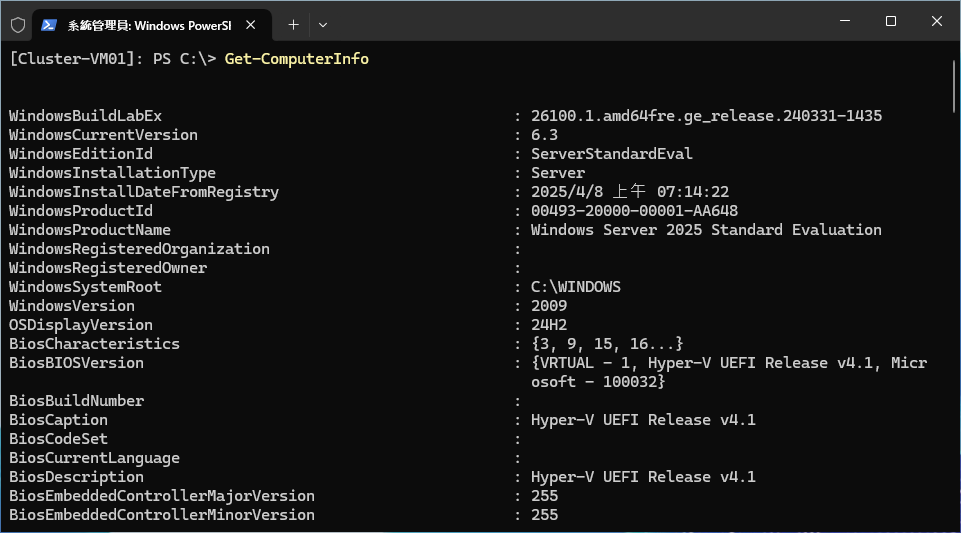 圖11 取得電腦完整資訊。
接著,如果想要查看所有的處理程序,只要執行Get-Process命令即可。若進一步需要中止某一個執行中的處理程序,只要先記住它的ID(例如3540),再執行「Stop-Process -Id 3540 -Force」命令即可。
當所要查看的並非處理程序而是服務,可以改執行Get-Service命令,即可完整取得所有服務清單與狀態。若想要停止某一個選定的服務,只要先查看它所對應的名稱,即可進行停止,例如需要停止的服務是Windows Update,此時只要執行「Stop-Service -Name "wuauserv"」命令,當需要進行啟動時,就改為執行「Start-Service -Name "wuauserv"」命令。如果是要直接重新啟動該服務,則執行「Restart-Service -Name "wuauserv"」命令。
在運行效能的監視部分,也可以善用Get-Counter命令來取得系統效能計數器。由於Get-Counter命令可以即時回報CPU、記憶體、磁碟、網路等資源使用狀況,因此非常適合用在虛擬機監控的Script設計中。例如透過執行Get-Counter命令「Get-Counter -Counter "\Processor(_Total)\% Processor Time"」來查詢CPU運行效能,如圖12所示。
 圖12 查看CPU效能資訊。
如果想每間隔30秒取得一次記憶體的可用量,並且連續取得10次。只要執行以下命令即可達成:
Get-Counter "\Memory\Available MBytes" -SampleInterval 30 -MaxSamples 10
若想知道目前所有磁碟的啟用時間,可以參考以下命令的執行:
Get-Counter -Counter "\ PhysicalDisk(_Total)\% Disk Time"
想要透過PowerShell來管理本機的帳號與群組,也是一件相當容易的事。首先,執行「Get-LocalUser」命令來查詢目前所有帳號的清單,若是執行「Get-LocalGroupMember -Name Administrators」命令,則可以查看目前Administrators群組中的帳號有哪一些。
接下來,可以嘗試在此主機中新增一個帳號(例如JoviKu),並且將此帳號的密碼設定為「12345@Abcd」,然後將此帳號加入至Administrators群組中。具體怎麼實作呢?很簡單,只要依序執行以下的命令即可:
$Username = "JoviKu" $Password = ConvertTo-SecureString "12345@Abcd" -AsPlainText -Force New-LocalUser -Name $Username -Password $Password -FullName "JoviKu" -Description "本機管理員 帳號" Add-LocalGroupMember -Group "Administrators" -Member $Username
那要如何刪除選定的帳號(例如JoviKu)以及個人預設的資料夾呢?只要執行如下的命令:
Remove-LocalUser -Name "JoviKu" Remove-Item -Path "C:\Users\ JoviKu" -Recurse -Force
針對軟體安裝的檢查部分,如果想要查詢的是包含所有更新程式以及軟體的安裝清單,只要執行「Get-Package」命令即可。但如果想要經過篩選掉更新程式的清單,建議執行以下命令與條件參數的設定:
Get-Package | Where-Object { $_.ProviderName -ne "msu" -and $_.Name -notmatch "Update" }
如果想要透過一道命令參數就完成指定命令在虛擬機器Guest OS中的執行,可以善用Invoke-Command命令,例如經由執行以下命令來取得Cluster-VM01的Guest OS中所有處理程序:
Invoke-Command -VMName "Cluster- VM01" -Credential (Get-Credential) -ScriptBlock {Get-Process}
另一個常用的命令範例,則是透過執行如下的命令參數,完成設定PowerShell執行原則並安裝IIS網頁伺服器:
Invoke-Command -VMName " Cluster-VM01" -ScriptBlock { Set-ExecutionPolicy RemoteSigned -Force Install-WindowsFeature -Name Web-Server
最後一個Invoke-Command應用範例,是透過net user命令建立一個名為MISAdmin的本機帳號,並且把密碼設定為「P@ssw0rd123」,再使用net localgroup命令把此帳號加入至本機管理員群組(Administrators)中:
Invoke-Command -VMName " Cluster- VM01" -ScriptBlock { net user MISAdmin P@ssw0rd123 /add net localgroup Administrators MISAdmin /add }
從主機複製檔案至Guest OS
想要在不啟用網路分享或SMB設定的情況下,直接從Hyper-V主機複製檔案到虛擬機器的Guest OS中,最好用的命令工具不外乎是Copy-VMFile,而它其實也是PowerShell Direct所提供的便利命令之一。不過必須注意的是,此命令的使用須先確認目標虛擬機器的Guest OS是運行Windows,並且已啟用Hyper-V整合服務功能。
如圖13所示,當嘗試執行以下命令來複製檔案,執行後卻出現「The device is not ready」的錯誤訊息,這表示目前目標虛擬機器尚未啟用Hyper-V整合服務功能:
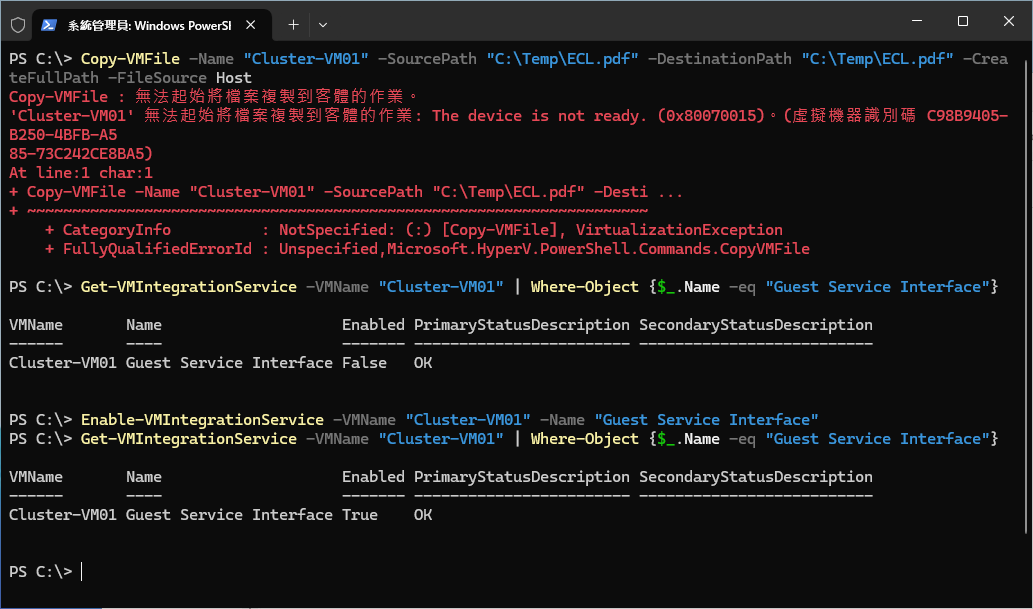 圖13 嘗試複製檔案至Guest OS。
Copy-VMFile -Name "Cluster-VM01" -SourcePath "C:\Temp\ECL.pdf" -DestinationPath "C:\Temp\ECL.pdf" -CreateFullPath -FileSource Host
如何確認目標虛擬機器已經啟用Hyper-V整合服務功能?只要在執行「Get-VMIntegrationService -VMName "Cluster-VM01" | Where-Object {$_.Name -eq "Guest Service Interface"}」命令後,查看其中的Enabled欄位值是否為Ture即可。
當發現Enabled欄位值為False時,便可執行「Enable-VMIntegrationService -VMName "Cluster-VM01" -Name "Guest Service Interface"」命令,完成啟用Hyper-V整合服務功能。

關於Hyper-V整合服務功能的啟用,也可透過「Hyper-V管理員」介面來完成。只要先開啟目標虛擬機器的「設定」頁面,如圖14所示,再點選至「整合服務」頁面並勾選「客體服務」即可。
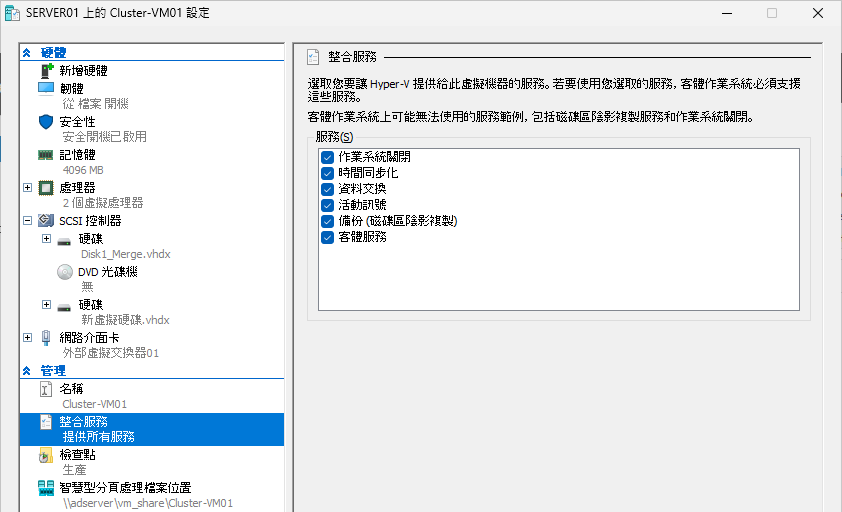 圖14 啟用客體服務。
前面介紹的Copy-VMFile命令範例,僅能夠複製單一檔案至目標虛擬機器的Guest OS中,若需要複製「C:\Temp」資料夾中的所有檔案至Guest OS中,便需要搭配foreach迴圈命令才能夠逐一複製檔案,因為Copy-VMFile並不支援整個資料夾遞迴參數,可參考以下的PowerShell Script:
$sourcePath = "C:\Temp" $destinationPath = "C:\Temp" $vmName = "Cluster-VM01" $files = Get-ChildItem -Path $sourcePath -File foreach ($file in $files) { Copy-VMFile -Name $vmName ` -SourcePath $file.FullName ` -DestinationPath "$destinationPath\$($file.Name)" ` -CreateFullPath ` -FileSource Host
監視VM平均CPU使用率
前面示範過如何在使用PowerShell Direct的狀態下,透過執行Get-Counter命令與相關參數來取得該虛擬機器CPU的效能資訊。然而,如果今天想要一次查看所有運行中虛擬機器的平均CPU使用率,該怎麼做呢?
很簡單,只要參考以下的腳本範例即可。其中SampleInterval與MaxSamples兩個參數是Get-Counter命令中非常關鍵的設定,用來控制資料擷取的頻率與次數。若想觀察CPU使用率的變化趨勢,建議SampleInterval可設定為1~5秒。如果想計算平均值,建議MaxSamples可擷取多次(例如3~10次)再取平均值:
# 設定要擷取的計數器路徑 $counterPath = '\Hyper-V Hyper visor Virtual Processor(*)\% Guest Run Time' # 擷取一次樣本(可依需求調整 SampleInterval與MaxSamples設定值) $sample = Get-Counter -Counter $counterPath -SampleInterval 1 -MaxSamples 1 # 整理資料:排除總計,並依虛擬機器 名稱分組 $vmCpuUsage = $sample. CounterSamples | Where-Object { $_.InstanceName -notmatch 'Total|_Total' } | Group-Object { # 從InstanceName中擷取VM名 稱,例如VM1:VP0 → VM1 ($_.InstanceName -split ':')[0] } | ForEach-Object { $vmName = $_.Name $avgUsage = ($_.Group | Measure-Object CookedValue -Average).Average [PSCustomObject]@{ 虛擬機器名稱 = $vmName 平均CPU使用率 = '{0:N2}%' -f $avgUsage } } # 顯示結果,依使用率由高至低排序 $vmCpuUsage | Sort-Object 平均CPU 使用率 -Descending
監視VM系統磁碟空間
無論是對於Hyper-V叢集架構,還是Hyper-V獨立主機下的重要虛擬機器運行,常見的除了需要監視CPU、記憶體以及磁碟的效能外,如果能夠定時監視系統磁碟的可用空間肯定會更好,因為一旦系統磁碟空間用盡,將會直接導致所有應用系統停擺。為了避免這種狀況發生,最好能夠讓磁碟可用空間維持在20%以上。
在此提供以下的PowerShell Script範例,只要修改其中的設定參數,包括$vmIp、$threshold、$smtpServer、$recipient以及$sender,即可在指定的虛擬機器系統磁碟可用空間低於所設定的百分比時(例如20%)時,自動透過指定的SMTP服務,發送警示通知到指定的Email地址。若檢測的結果低於所設定的門檻,則會直接顯示「系統磁碟空間正常」的訊息,而不會發送Email的警示通知:
# 設定參數 $vmIp = "虛擬機器IP位址" $threshold = 20 $smtpServer = "SMTP主機IP位址" $recipient = "收件者Email地址" $sender = "寄件者Email地址" $subject = "系統磁碟空間不足警告 - Cluster-VM01" $bodyTemplate = @" 您好, 系統偵測到虛擬機器 [Cluster- VM01] 的系統磁碟剩餘空間低於設定門檻 ($threshold%)。 目前剩餘空間:{0}% 請儘速處理以避免系統效能下降或服務中斷。 此為自動通知,請勿直接回覆。 Lab02 系統監控中心 "@ try { # 建立 CIM Session $session = New-CimSession -ComputerName $vmIp # 取得C槽磁碟資訊 $disk = Get-CimInstance -CimSession $session -ClassName Win32_LogicalDisk -Filter "DeviceID='C:' AND DriveType=3" # 計算剩餘空間百分比 $freePercent = [math]::Round(($disk.FreeSpace / $disk.Size) * 100, 2) # 判斷是否低於門檻 if ($freePercent -lt $threshold) { $body = [string]::Format ($bodyTemplate, $freePercent) Send-MailMessage -To $recipient ` -From $sender ` -Subject $subject ` -Body $body ` -SmtpServer $smtpServer ` -Encoding UTF8 Write-Host "已發送警告通 知:剩餘空間 $freePercent%" } else { Write-Host "系統磁碟空間正 常:$freePercent%" } # 清除 Session Remove-CimSession -CimSession $session } catch { Write-Host "錯誤:無法連線至 $vmIp或取得磁碟資訊。" Write-Host $_.Exception. Message }
確認上述的PowerShell Script範例可正常執行後,就可以開啟Windows Server內建的「工作排程器」,建立定期自動執行此腳本的設定。
首先在「動作」窗格中點選「建立工作」,接著在「一般」頁面中先輸入工作名稱,再選取「不論使用者登入與否均執行」和「以最高權限執行」設定。然後,在「觸發程序」頁面中按下〔新增〕按鈕,如圖15所示,接著設定「重複工作每隔」時間,例如1小時或30分鐘等等。
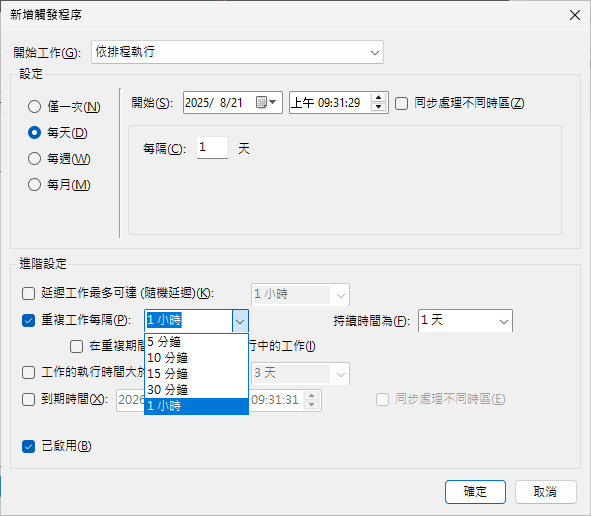 圖15 工作排程設定。
緊接著,在「動作」頁面中按下〔新增〕按鈕,設定執行的程式名稱為「powershell.exe」,而新增引數的欄位內輸入「-ExecutionPolicy Bypass -File "C:\Scripts\Cluster-VM01_SysDiskAlert.ps1"」,其中腳本檔案的名稱與路徑可以根據實際情況調整。
完成工作排程器的設定後,未來只要此PowerShell Script執行後,發現選定的虛擬機器系統磁碟可用空間低於所設定的百分比,便會收到類似如圖16所示的Email警示通知。
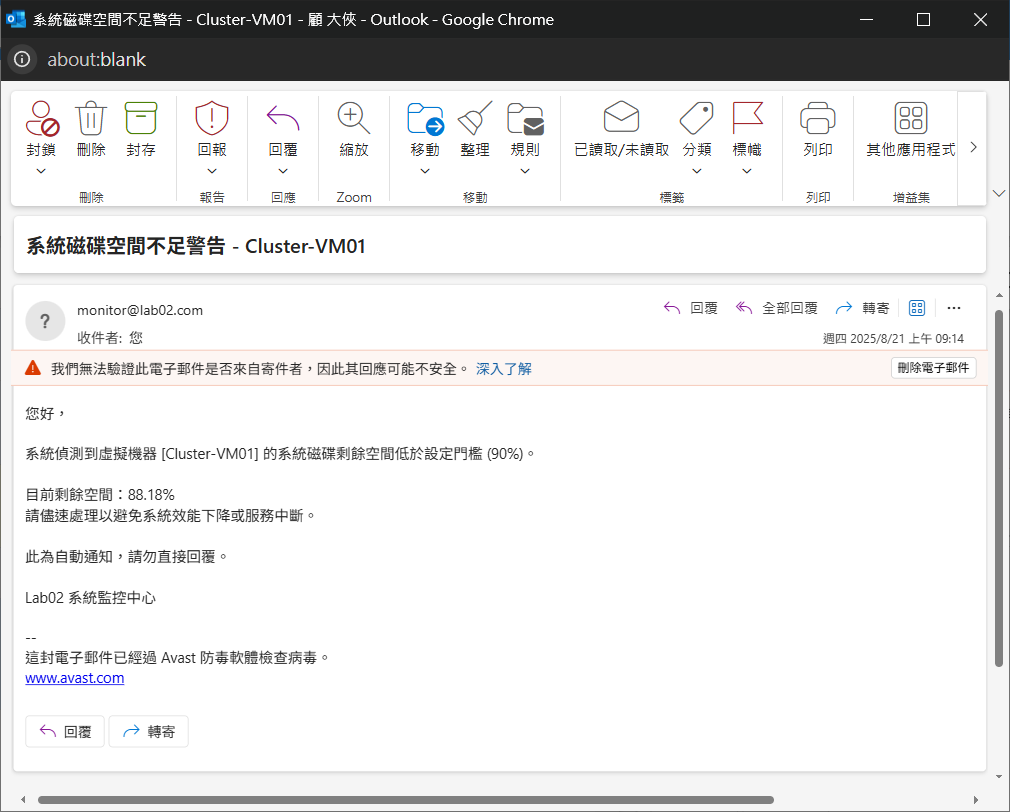 圖16 Email警示通知範例。
簡易備份與還原虛擬機器
使用PowerShell的Export-VM和Import-VM命令,是Hyper-V管理中進行虛擬機備份與還原的方式之一,尤其適合在無第三方備份軟體的情境下進行快速遷移或災害復原。
可透過以下的命令範例,將指定虛擬機器(例如MRP)的設定、虛擬硬碟(VHD/VHDX)、快照等完整匯出至指定資料夾:
$vmName = "MRP" $exportPath = "D:\Backup\$vmName" Export-VM -Name $vmName -Path $exportPath -Verbose
若要將已匯出的虛擬機器還原至目前所在的Hyper-V主機,可以參考以下命令範例。其中的-Copy參數可將虛擬機器資料複製到Hyper-V預設的虛擬機器資料夾。至於-GenerateNewId參數,則可以避免與原虛擬機器的GUID衝突,適用於同一主機還原的情境中:
$importPath = "D:\Backup\MRP\ Virtual Machines\D35057A6-E810- 4E92-95B5-7BD76254F87E.vmcx" Import-VM -Path $importPath -Copy -GenerateNewId -Verbose
進行Hyper-V健康檢查
在一個以虛擬化平台為基礎運行的IT環境,除了硬體設備的檢測外,管理員肯定需要定期對於相關的主機與虛擬機器進行健康檢查,才能確保各項應用系統與服務持續正常運行。
針對Hyper-V主機與虛擬機器的健康檢查,在此準備以下PowerShell Script的完整範例,大家若要應用在自己的IT環境中,只要修改其中的$hypervHosts變數設定,並將所要檢查的Hyper-V主機名稱一一輸入即可。
執行之後,除了會在命令視窗中立即顯示檢查結果外,還會在「C:\Reports」路徑下,分別產生主機健康報告(Hosts.csv)、虛擬機器健康報告(VMs.csv)以及複寫健康報告(Replicas.csv)。
在此範例中,可以發現其中的一台「Cluster-VM01」虛擬機器,目前的複寫狀態(ReplicationState)處於等待重新執行複寫中,此時便需要透過「Hyper-V管理員」介面的操作或使用PowerShell命令,讓該虛擬機器的複寫重新執行即可解決:
# Define Hyper-V host list $hypervHosts = @("SERVER01", "SERVER02", "SERVER03") # Initialize data containers $vmResults = @() $replicaResults = @() $hostResults = @() # Set up timestamp and output folder $timestamp = Get-Date -Format "yyyyMMdd-HHmm" $reportRoot = "C:\Reports" $reportPath = Join-Path $reportRoot "HyperV-Health- $timestamp" # Create output directory if it does not exist if (-not (Test-Path $reportPath)) { New-Item -Path $reportPath -ItemType Directory -Force | Out- Null } foreach ($hvHost in $hypervHosts) { try { Write-Host "Connecting to host: $hvHost..." -ForegroundColor Cyan # Retrieve host resource information $hostInfo = Get-VMHost -ComputerName $hvHost | Select-Object ComputerName, LogicalProcessorCount, MemoryCapacity, MemoryAvailable $hostResults += $hostInfo # Retrieve VM status info $vms = Get-VM -ComputerName $hvHost | Select-Object Name, State, Status, ComputerName $vmResults += $vms # Retrieve replication status if applicable $replicas = Get-VMReplication -ComputerName $hvHost -ErrorAction SilentlyContinue if ($replicas) { $replicaResults += $replicas | Select-Object Name, ReplicationState, ReplicationHealth, ComputerName } } catch { Write-Warning "Cannot connect to ${hvHost}: $($_.Exception. Message)" } } # Display summary to console Write-Host "Hyper-V Host Summary:" -ForegroundColor Cyan $hostResults | Format-Table -AutoSize Write-Host "VM Status Summary:" -ForegroundColor Green $vmResults | Format-Table -AutoSize if ($replicaResults.Count -gt 0) { Write-Host "Replication Status Summary:" -ForegroundColor Yellow $replicaResults | Format-Table -AutoSize } # Export to CSV $hostCsv = Join-Path $reportPath "Hosts.csv" $vmCsv = Join-Path $reportPath "VMs.csv" $replicaCsv = Join-Path $reportPath "Replicas.csv" $hostResults | Export-Csv -Path $hostCsv -NoTypeInformation -Encoding UTF8 $vmResults | Export-Csv -Path $vmCsv -NoTypeInformation -Encoding UTF8 if ($replicaResults.Count -gt 0) { $replicaResults | Export- Csv -Path $replicaCsv -NoTypeInformation -Encoding UTF8 } Write-Host "Health check completed. Reports saved to:" -ForegroundColor Green Write-Host $reportPath -ForegroundColor Yellow
上述PowerShell Script範例執行後所產生的三種CSV報告,將會根據執行的日期與時間,自動於「C:\Reports」路徑下建立存放的資料夾,當然這個預設路徑的設定只要修改其中的$reportRoot變數即可變更。如圖17所示,則是一份虛擬機器健檢報告,大家可能會發現為何其中的狀態顯示,有些是中文有些是英文。其實,主要是因為該虛擬機器所在的Hyper-V主機,其作業系統所設定使用的介面語言不同所導致。
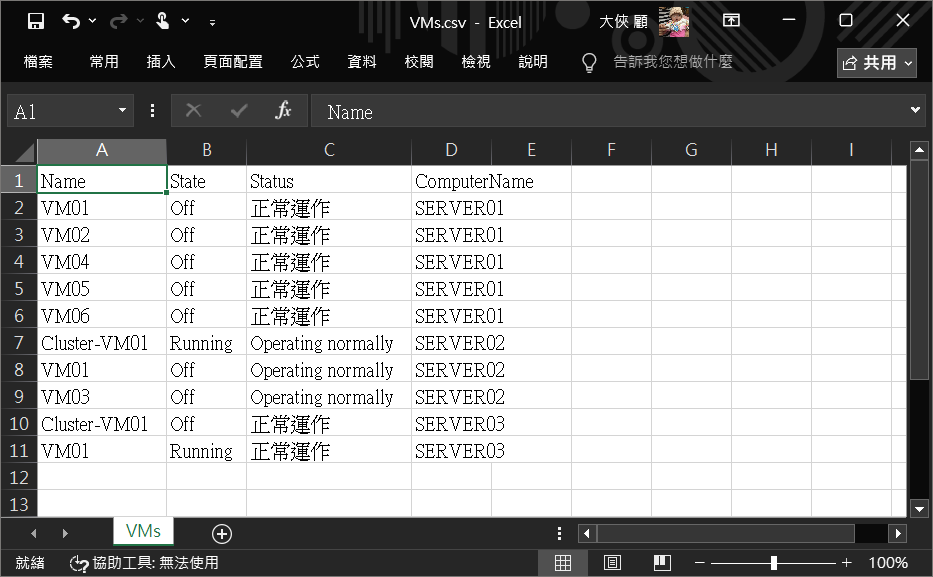 圖17 檢視虛擬機器健檢報告。
<本文作者:顧武雄,Microsoft MVP 2004-2016、MCITP與MCTS認證專家、台灣微軟Technet、TechDays、Webcast、MVA特約資深顧問講師、VMware vExpert 2016-217、IBM Unified Communications/Notes/Domino/Connections Certified。>