想要做好集中管理虛擬機、網路以及各項資源的監視與配置,不能單靠內建的Hyper-V管理工具,強烈建議部署System Center Virtual Machine Manager 2025,這裡將介紹其直覺化介面設計與強大功能如何幫助IT人員降低虛擬化架構管理上的負擔。
雖然透過Active Directory,就可以輕鬆化解大量人員帳號、密碼以及權限管理的難題,並且藉由群組原則(Group Policy)功能來分類配置網域內所有Windows伺服器與用戶端的各項設定,還可以讓所有支援它的應用系統也享有集中控管帳號存取權限的效益。但現今已是以虛擬機器部署為IT基礎的時代,面對與日俱增的虛擬機器,IT部門同樣需要一套能夠集中控管的解決方案,才能夠讓所有運行其中的應用系統與服務,持續維持在高效能與高可靠度的作業環境中。
在Hyper-V虛擬化平台的架構中,無論是針對獨立主機還是叢集主機,最佳集中控管的解決方案同樣是Microsoft自家的System Center Virtual Machine Manager 2025(簡稱SCVMM 2025或VMM 2025)。它支援安裝在Windows Server 2025中,並且可以管理最新版本Hyper-V主機的Windows Server虛擬機器,以及多種Linux版本的虛擬機器。
在異質整合方面,SCVMM 2005支援vSphere ESXi 7.0和8.0主機與虛擬機器的基礎管理,並且能夠透過V2V功能將VMware的虛擬機器轉換成Hyper-V的虛擬機器。在整合Azure部分,則可以探索並管理啟用Azure Arc的SCVMM,讓IT人員在本地端也能使用Azure的雲端管理工具來提升混合雲管理能力。
前置準備工作
關於System Center Virtual Machine Manager 2025部署前的準備工作,除了建議安裝在最新版本的Windows Server 2025作業系統中運行外,還需要預先安裝好Windows ADK與SQL Server。其中Windows ADK可以透過以下的連結來開啟如圖1所示的下載頁面,分別下載Windows ADK和Windows PE附加元件。
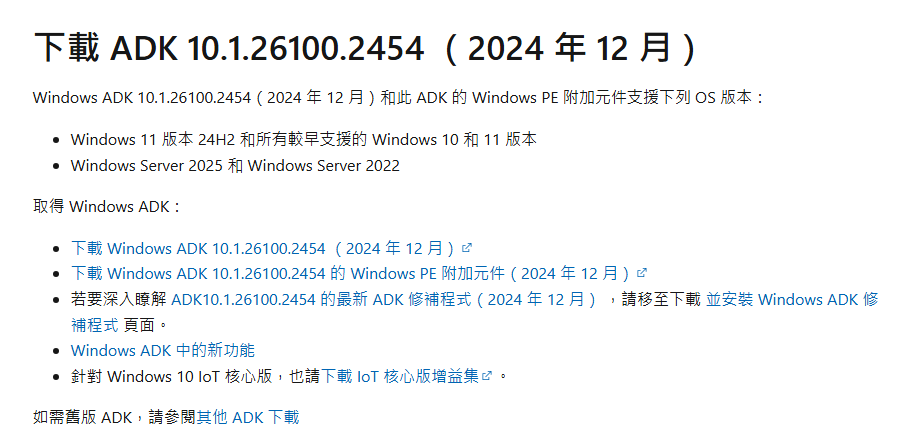 圖1 下載及安裝Windows ADK。
‧Windows ADK官方下載網址: https://learn.microsoft.com/zh-tw/windows-hardware/get-started/adk-install
下載Windows ADK相關安裝程式後,首先執行adkwinpesetup.exe,執行後可以設定此預先安裝環境附加元件的安裝路徑。在「選取要安裝的功能」頁面中,確認已勾選「Windows預先安裝環境(Windows PE)」,再按下〔安裝〕按鈕。
緊接著執行adksetup.exe,開啟Windows評定及部署套件的安裝設定。在「指定位置」頁面中,先設定安裝路徑再按下〔下一步〕按鈕。接著,在「選取要安裝的功能」頁面中分別勾選「部署工具」、「映像處理與設定設計工具(ICD)」、「設定設計工具」、「使用者狀態遷移工具(USMT)」,再按下〔安裝〕按鈕。
安裝好Windows ADK相關程式後,接下來示範如何將SQL Server 2019安裝在本機中。如果在現行的網域中已經有SQL Server可以使用,這部分的安裝設定可以忽略。
首先,執行SQL Server 2019的安裝程式,將會開啟「SQL Server安裝中心」頁面,點選「新增SQL Server獨立安裝或將功能加入至現有安裝」連結。如圖2所示,在「特徵選取」頁面中,只需要勾選「資料庫引擎服務」,然後按下〔下一步〕按鈕。
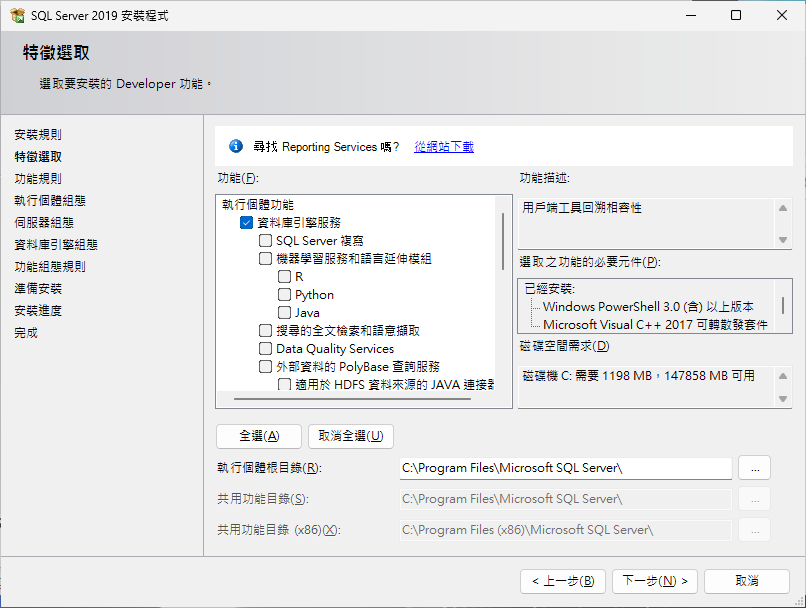 圖2 安裝SQL Server 2019。
接著,在「執行個體組態」頁面中建議選取「預設執行個體」設定。按下〔下一步〕按鈕來到「資料庫引擎組態」頁面,將驗證模式設定為「Windows驗證模式」,並且在「指定SQL管理員」設定中按下〔加入目前使用〕按鈕,然後按下〔下一步〕按鈕繼續。最後,在「準備安裝」頁面中確認上述各步驟設定,若正確無誤便按下〔安裝〕按鈕。
開始安裝SCVMM 2025
完成安裝Windows ADK與SQL Server後,就可以開始安裝System Center Virtual Machine Manager 2025。執行安裝程式,然後在「Select Destination Location」頁面中設定解壓縮的路徑,再按下〔Next〕按鈕。接著,在「Ready to Extract」頁面中按下〔Extract〕按鈕,完成解壓縮作業。
完成檔案解壓縮作業後,在所設定的資料夾內執行setup.exe,將開啟如圖3所示的安裝選單。在此若想要先查看安裝前的完整說明,可以點選「在您開始前」超連結。準備完畢,就點選「安裝」超連結。
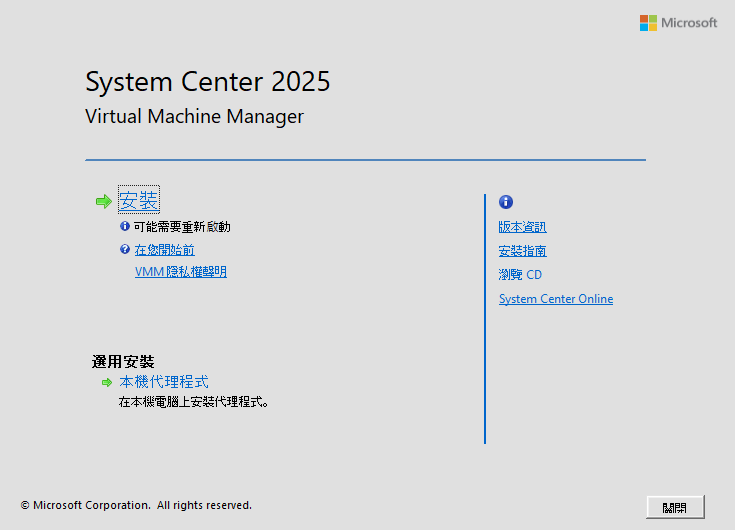 圖3 SCVMM 2025安裝選單。
接著,在「選取要安裝的功能」頁面中,將「VMM管理伺服器」與「VMM主控台」全都勾選。值得注意的是,未來IT人員也可以將「VMM主控台」單獨安裝在自己內網專用的用戶端電腦中,如此一來就不必事先透過遠端桌面來連線至SCVMM主機。
然後是「產品註冊資訊」頁面,輸入合法的授權名稱、組織以及最重要的產品金鑰,並按下〔下一步〕按鈕。在「Microsoft Update」頁面中,建議選取「開啟」設定,那麼未來將會自動下載有關於SCVMM 2025的更新程式,不必再自行到官網上進行搜尋與下載。按下〔下一步〕按鈕,在「安裝位置」頁面中可以按下〔瀏覽〕按鈕來自訂安裝路徑,設定完畢再按下〔下一步〕按鈕。
接下來是「必要條件」頁面,如果系統有發現尚未完成必要軟體的安裝,將會出現相對的錯誤訊息,如圖4所示,範例中便是偵測到目前此作業系統尚未安裝SQL命令列公用程式,以致安裝程序無法繼續。此外,如果目前作業系統有擱置的重新啟動作業,也同樣會在此出現警示訊息。
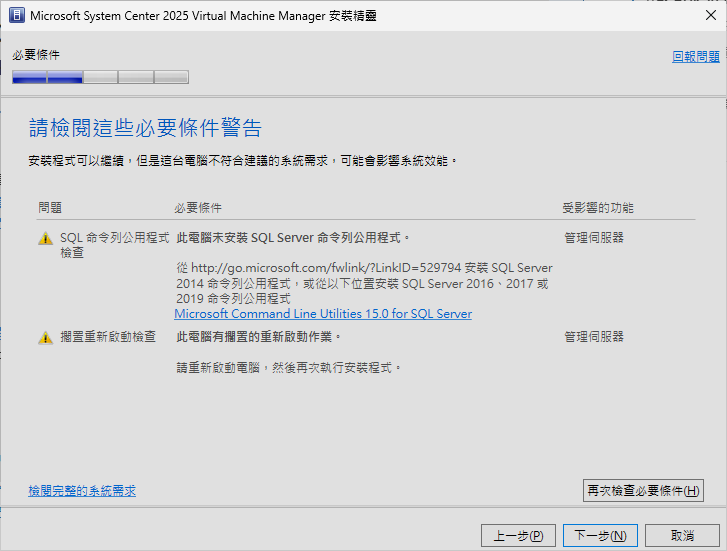 圖4 必要條件檢查。
關於尚未安裝SQL命令列公用程式的問題,解決方法除了直接開啟訊息頁面中的下載連結外,若已經將SQL Server安裝在本機中,則不會出現此警示訊息。至於如何得知是否已經安裝SQL命令列公用程式呢?只要在命令提示列中執行「sqlcmd "?"」,即可查詢到目前已經安裝的版本。
在「資料庫設定」頁面中,則輸入所要連線的SQL Server之伺服器名稱、連接埠、認證資訊以及執行個體名稱,如圖5所示,至於資料庫名稱,建議採用系統預設的VirtualManagerDB即可,再按下〔下一步〕按鈕繼續。
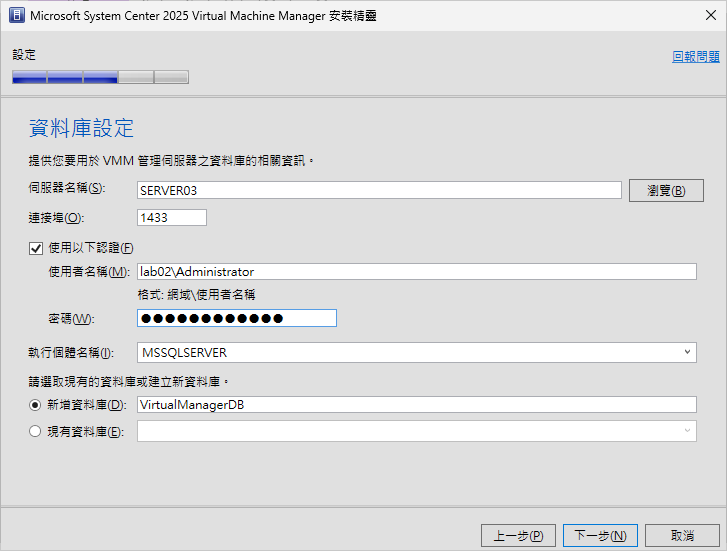 圖5 資料庫設定。
按下〔下一步〕按鈕後若出現「資料庫操作失敗」的錯誤訊息,即表示目前這台SCVMM主機無法連接指定的SQL Server服務,可能的原因會是網路、防火牆或是SQL Server組態設定問題。
當排除網路連線以及防火牆TCP 1433 Port的連線問題後,那麼剩下的可能原因便是SQL Server組態問題。開啟「SQL Server組態管理員」介面,然後點選至「SQL Server網路組態」→「MSSQLSERVER的通訊協定」節點,在此必須先確認其中的TCP/IP通訊協定已經啟用,並且在開啟如圖6所示的「內容」頁面中,確認SQL Server相對使用的IP位址區段中已經將「作用中」欄位設定為「是」。
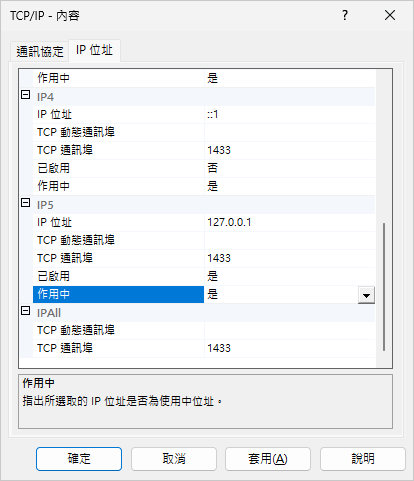 圖6 TCP/IP內容。
請注意!即便是SCVMM與SQL Server安裝在同一台主機中,也必須把IP位址127.0.01區段中的「作用中」欄位設定為「是」,如此才能夠正常連線。
如圖7所示,在「設定服務帳戶和分散式金鑰管理」頁面中,選擇以指定的網域帳戶和密碼來當作服務使用的帳戶,至於下方的「將金鑰存放在Active Directory中」設定可以不勾選,因為它主要是使用在具備兩部以上SCVMM管理伺服器的高用性架構中。按下〔下一步〕按鈕繼續。
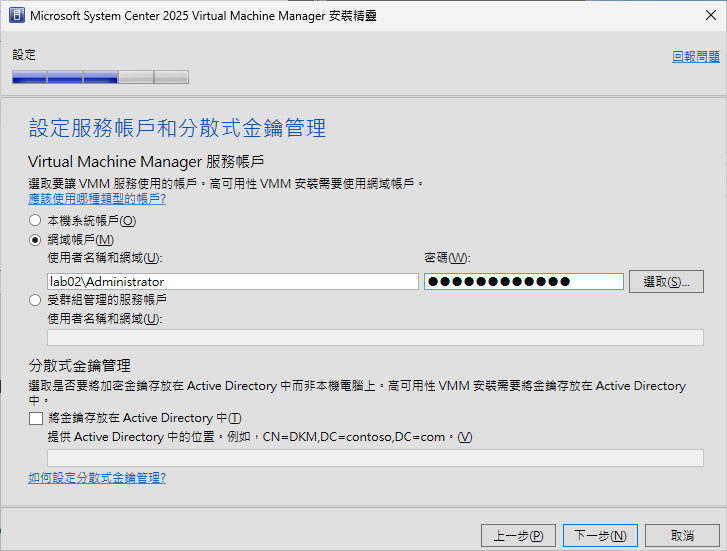 圖7 設定服務帳戶和分散式金鑰管理。
在「通訊埠設定」頁面中,將會顯示目前在SCVMM主機各項管理功能中所使用的連接埠編號,在沒有絕對必要的情況下,建議全部採用系統預設值。在此最有可能與其他應用系統發生衝突的連接埠是443,因為它是已啟用SSL憑證網站應用程式的預設連接埠,因此若SCVMM伺服器與其他網站應用程式安裝在相同主機時,需要特別留意連接埠衝突的問題。若沒問題,就按下〔下一步〕按鈕。
在「程式庫組態」頁面中,選擇「建立新的程式庫共用」,並且輸入共用名稱以及設定共用位置。關於程式庫的共用設定,在後續仍然可以繼續新增,其主要用途是提供SCVMM在建立與管理虛擬機器的時候所需要的各項資源存放位置,例如虛擬機器範本、虛擬硬碟檔案、ISO安裝光碟檔等等。
在「安裝摘要」頁面中,一旦確認前面的所有安裝設定皆無誤後就可以按下〔安裝〕按鈕。圖8所示便是成功完成安裝的顯示頁面,不過若發現出現警告訊息,則需要留意一下警告訊息的內容。
 圖8 成功完成安裝。
如果是出現「無法針對VMM管理伺服器在Active Directory網域服務中登錄服務主要名稱(SPN)」警告訊息,如何解決呢?方法很簡單!只要根據提示訊息中的命令參數,即可完成手動登錄服務主要名稱的操作。請參考如圖9所示的範例,須留意其中主機名稱、完整網域名稱(FQDN)以及網域管理員帳號的正確輸入。
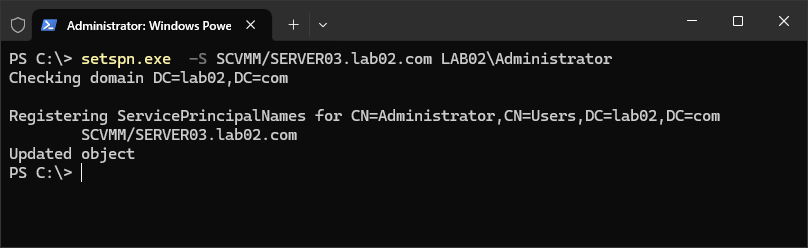 圖9 手動登錄服務主要名稱。
成功安裝System Center Virtual Machine Manager 2025後,在「服務」介面中將會出現兩個相關的服務,如圖10所示,其中的「System Center Virtual Machine Manager」是主要的服務。若未來發生SCVMM主控台無法連線登入時,首先必須檢查此服務是否處於「執行中」狀態。
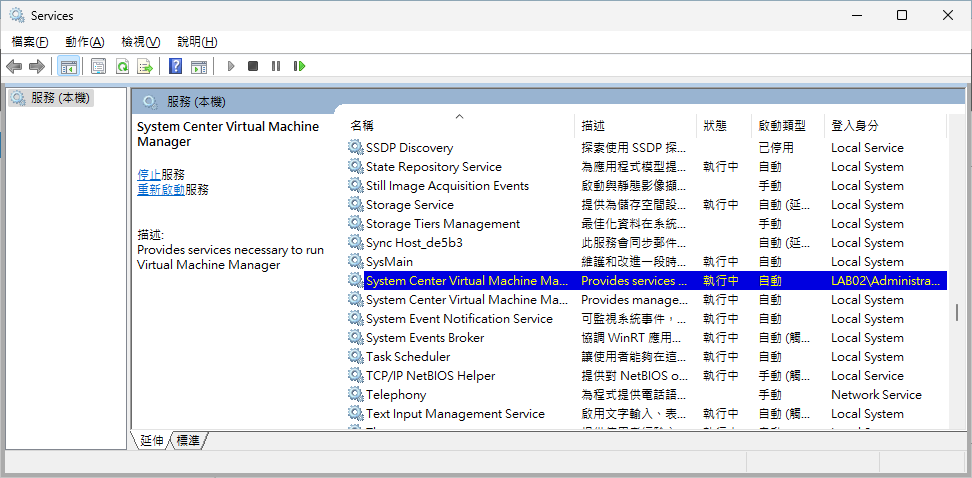 圖10 SCVMM服務執行中。
圖11所示是SCVMM主控台的登入介面,如果登入的是本機的SCVMM 2025伺服器,就輸入伺服器名稱「localhost:8100」,以及使用目前Windows工作階段身分識別。若是從網內的其他電腦進行遠端連線,則需要輸入IP或完整主機名稱以及選擇「指定認證」來連線登入。
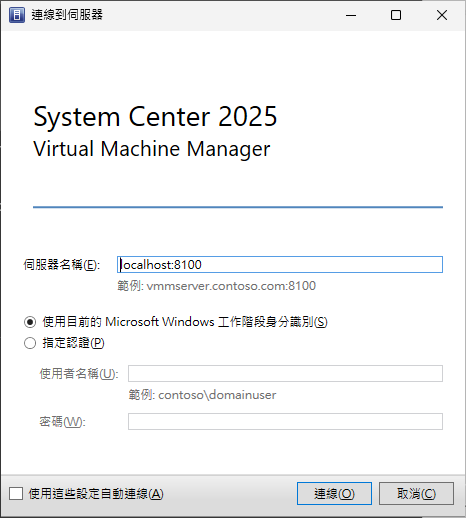 圖11 SCVMM 2025登入介面。
連接Hyper-V主機與叢集
接下來,動手管理內部網路中所有的Hyper-V主機。如圖12所示,先在「所有主機」群組節點上按下滑鼠右鍵,然後點選快速選單中的【新增Hyper-V主機和叢集】。值得注意的是,在此可以發現目前它還額外支援VMware的ESX虛擬化平台的基礎管理,關於這部分的實戰講解會在後續的文章做分享。
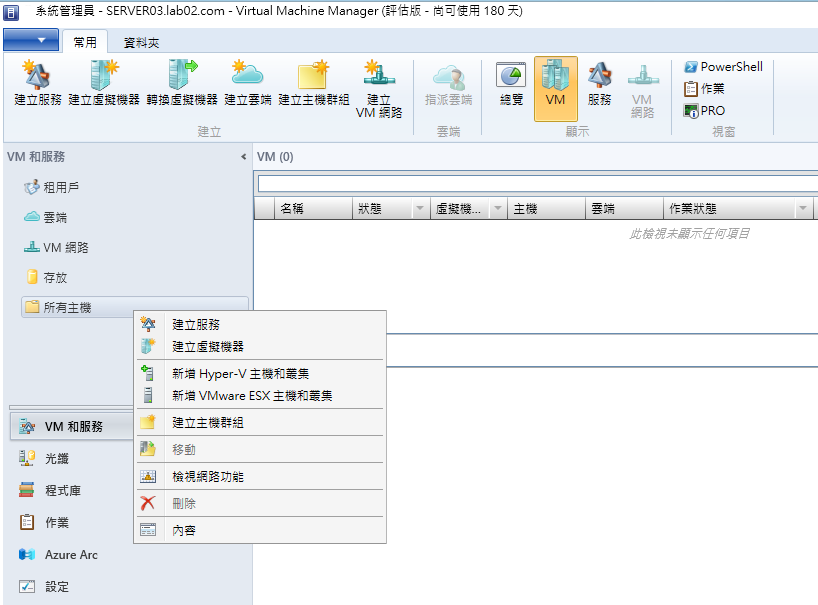 圖12 所有主機右鍵選單。
待「資源位置」頁面出現後,如圖13所示,先選取目前Hyper-V主機所在的網路位置,一般都會選擇「受信任Active Directory網域中的Windows Server電腦」設定,此選項當然也包含與目前所在網域有設定信任關係的所有Active Directory,最後按下〔下一步〕按鈕。
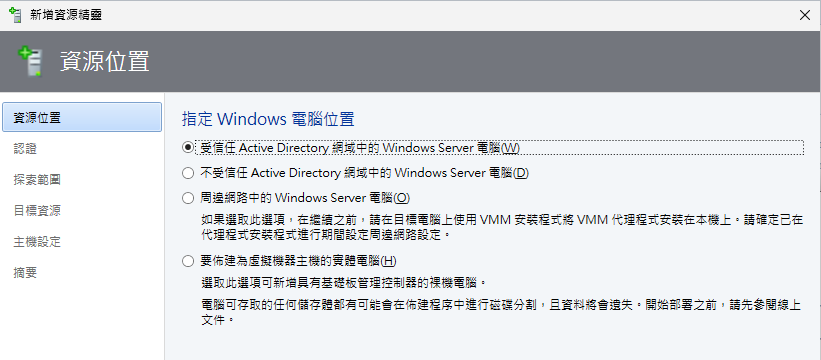 圖13 選擇資源位置。
然後是「認證」頁面,選擇「手動輸入認證」,並輸入網域管理員的帳號與密碼,這樣才能為網域內的所有Hyper-V主機安裝SCVMM 2025程式。
接著,在「探索範圍」頁面中選擇探索虛擬化平台的方式,如果是選擇預設的「依名稱指定Windows Server電腦」,則可以在「電腦名稱」欄位內依序手動輸入Hyper-V主機的電腦名稱,建議採用此方式進行探索。
在「目標資源」頁面中,便可以看到所有已搜尋到的Hyper-V主機與叢集清單,如圖14所示,在此勾選的是一台Hyper-V主機以及一組Hyper-V叢集,再按下〔下一步〕按鈕繼續。
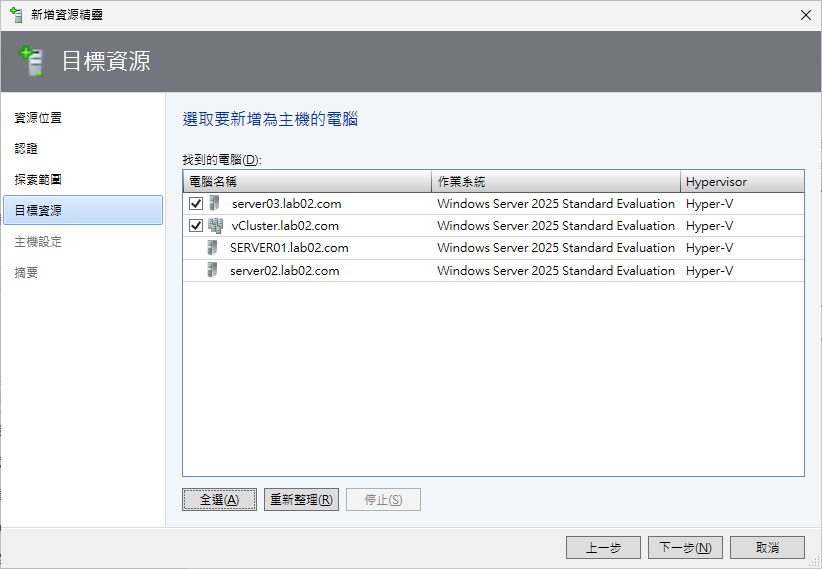 圖14 選取目標資源。
在「主機設定」頁面中,則選取Hyper-V主機所要加入的主機群組,在預設狀態下只會有一個「所有主機」,可以選擇事先或事後來建立主機群組,至於Hyper-V主機所屬的主機群組,同樣可以隨時做調整。
最後,在「摘要」頁面中確認上述步驟設定,若正確就按下〔完成〕按鈕。執行後如果發現某一些Hyper-V主機加入失敗,並且在「摘要」清單中出現如圖15所示的「Unknow error (0x800f0922)」錯誤訊息,即表示可能是將Hyper-V服務與SCVMM伺服器安裝在相同主機中所致。
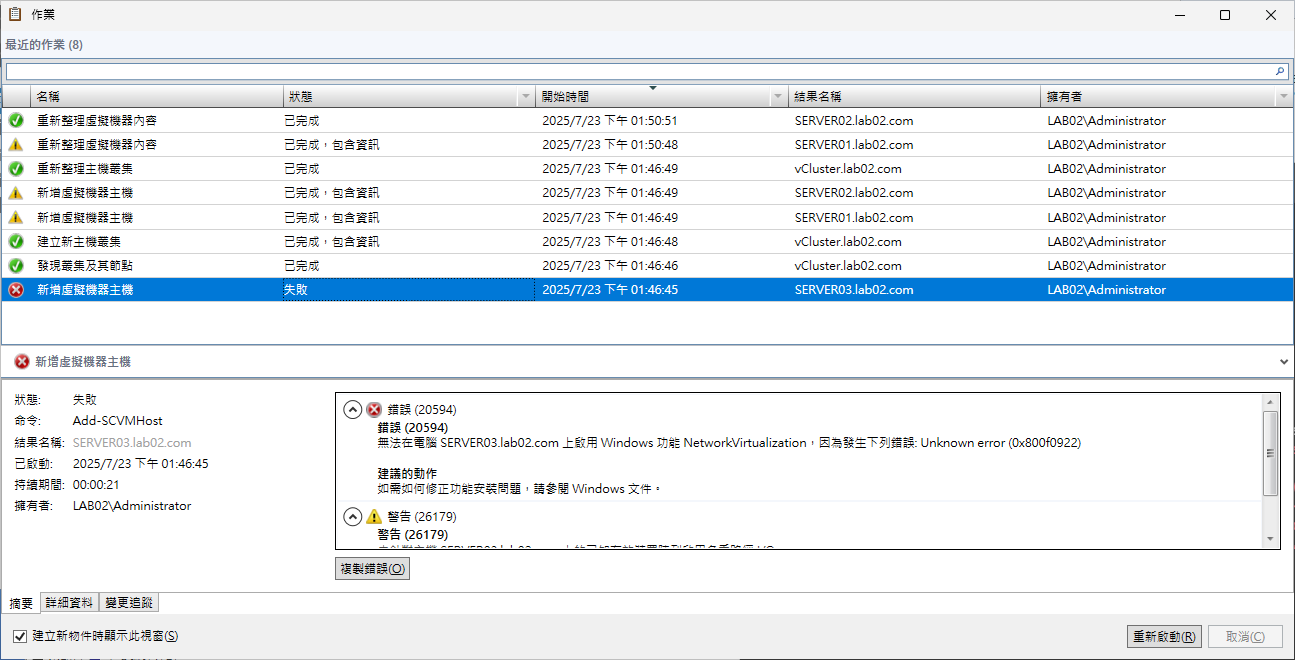 圖15 新增Hyper-V主機失敗。
圖16所示則是已成功加入的Hyper-V叢集(vCluster),而叢集中分別有SERVER01與SERVER02兩台Hyper-V主機。此時,若叢集或Hyper-V主機中有任何的虛擬機器,可以透過右鍵選單功能來執行關機、開啟電源、關閉電源、暫停、繼續、重設、儲存狀態、移轉儲存體、移轉虛擬機器、存放至程式庫、建立檢查點以及管理檢查點等操作。
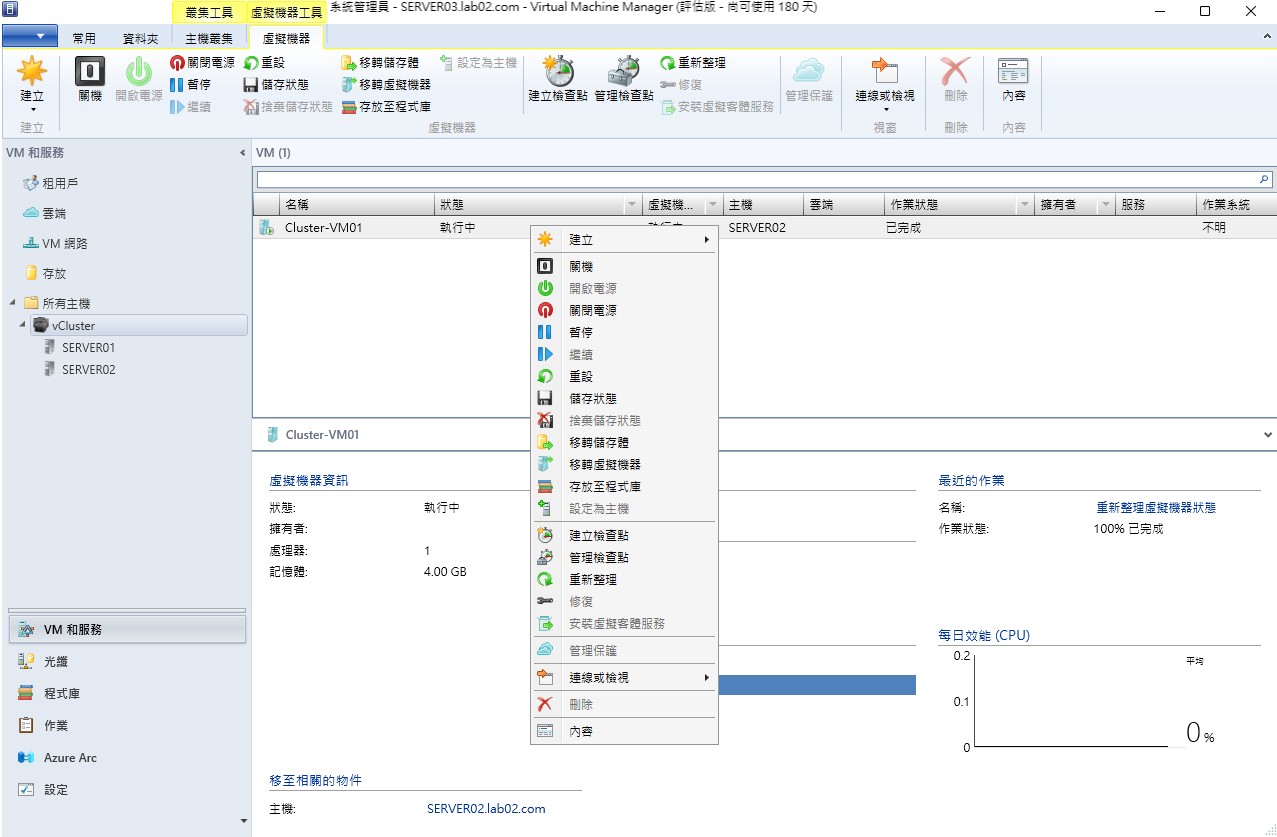 圖16 Hyper-V主機與叢集虛擬機器。
針對已連接成功的Hyper-V主機,還可以在該主機節點上按下滑鼠右鍵,然後點選快速選單中的【內容】來查看該主機相關的詳細資訊,這些資訊包括網域名稱與位置、處理器規格、記憶體大小、存放空間與大小、作業系統版本、虛擬化軟體名稱、VMM代理程式版本、上次更新時間等等。必要的話,還能夠隨時調整部分組態設定值。
新增共用儲存資源
為了讓後續在SCVMM主控台介面中新增的叢集虛擬機器能夠儲存在共用位置,就必須預先在儲存體的管理中加入這些共用位置。如圖17所示,先點選至「光纖」節點,再點選「新增資源」選單中的【儲存體】選項。
 圖17 進行存放管理。
在「選取提控者類型」頁面中,如圖18所示,有四種提供者類型可以選擇,這裡以「Windows檔案伺服器」為例做示範,按下〔下一步〕按鈕繼續。
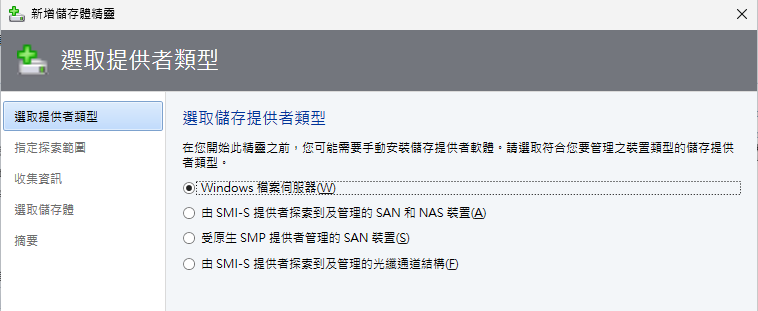 圖18 選取提供者類型。
接著,在「指定探索範圍」頁面中輸入共用儲存位置的主機IP位址或FQDN,倘若該主機不是位於相同的Active Directory,則必須預先建立好「執行身分帳戶」設定,並且在此按下〔瀏覽〕按鈕進行選擇。
然後是「收集資訊」頁面,會自動列出目前可提供儲存體的伺服器。接著,在「選取儲存體」頁面中,如圖19所示,針對選定的伺服器來勾選所有要加入的共用資料夾。還可以按下〔建立分類〕按鈕,將這些共用資料夾進行分類管理。
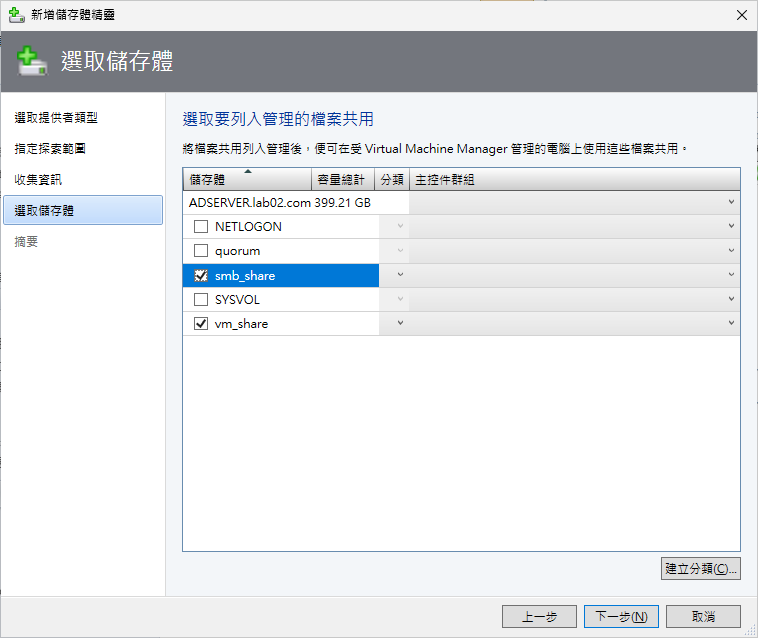 圖19 選取儲存體。
在「摘要」頁面中,確認上述步驟設定皆正確後按下〔完成〕按鈕。當再一次回到「光纖」節點中的「存放」→「提供者」頁面,就能夠查看到剛剛新增成功的儲存體提供者的設定,後續可在此隨時做修改或刪除。
緊接著,把這些會使用到的共用儲存體加入至Hyper-V叢集的設定中,以供後續虛擬機器部署時使用。在「伺服器」→「所有主機」節點下,針對選定的叢集按下滑鼠右鍵,並點選快速選單中的【內容】。如圖20所示,在「檔案共用儲存體」頁面中按下〔新增〕按鈕,加入所有會使用到的檔案共用路徑,然後按下〔確定〕按鈕。
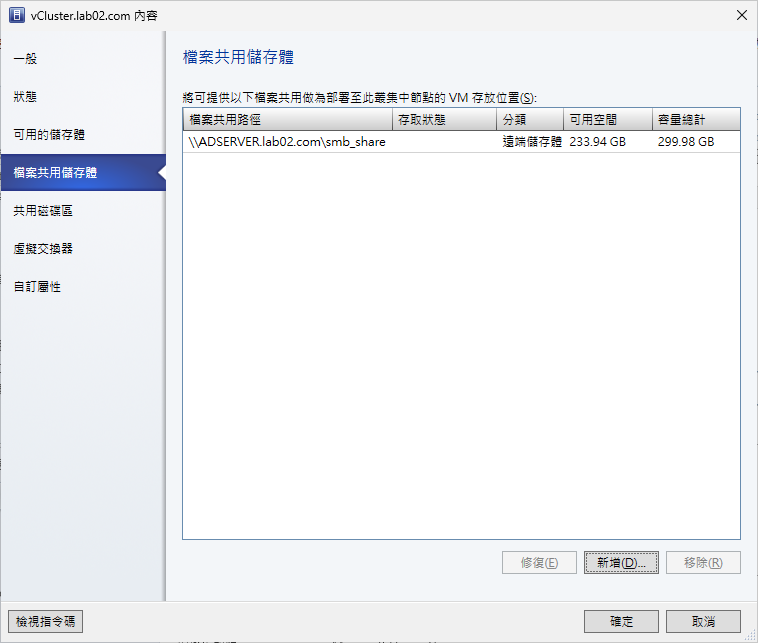 圖20 叢集內容。
建立全新虛擬機器
透過SCVMM主控台與透過Hyper-V管理員介面,若同樣都是要進行虛擬機器的建立,前者會比後者來得彈性許多,因為它除了可以建立全新的虛擬機器外,還能夠直接透過現行的範例來快速產生新的虛擬機器。
先以建立全新的虛擬機器為例,開始之前,必須先準備好使用的Guest OS安裝映像。點選至「程式庫」節點中的「程式庫伺服器」,找到預設或自訂的程式庫資料夾,例如MSSCVMMLibrary,接著點選「匯入實體資源」圖示,將準備好的ISO映像完成上傳。
完成必要的ISO映像上傳後,就可以開始建立全新的虛擬機器。先在「所有主機」節點下選定叢集或主機,再點選「建立虛擬機器」,接著會開啟「選取來源」頁面,如圖21所示,選取「使用空白虛擬硬碟建立新的虛擬機器」,並按下〔下一步〕按鈕。
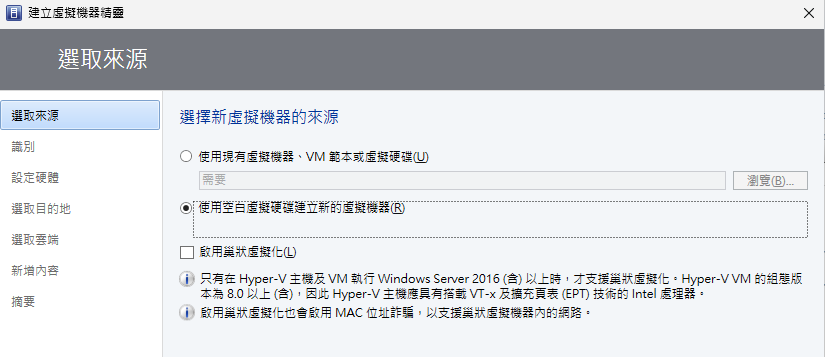 圖21 選取來源。
接著,在「識別」頁面中依序輸入虛擬機器名稱、描述以及選擇世代。至於當中的「部署虛擬機器後在虛擬機器內開啟防護支援」選項,在未來確認會使用到該項功能時,再修改此虛擬機器的設定即可,再按下〔下一步〕按鈕繼續。
然後,在「設定硬體」頁面中,依序設定此虛擬機器的相容性、處理器、記憶體、虛擬硬碟、虛擬DVD光碟機、網路介面以及進階選項。如圖22所示,在「虛擬DVD光碟」頁面中,則先選取「現有的ISO映像」設定,再按下〔瀏覽〕按鈕,挑選前面步驟中預先準備好的ISO映像。如此一來,後續在首次啟動虛擬機器時才能夠進行Guest OS的安裝,設定完畢按下〔下一步〕按鈕。
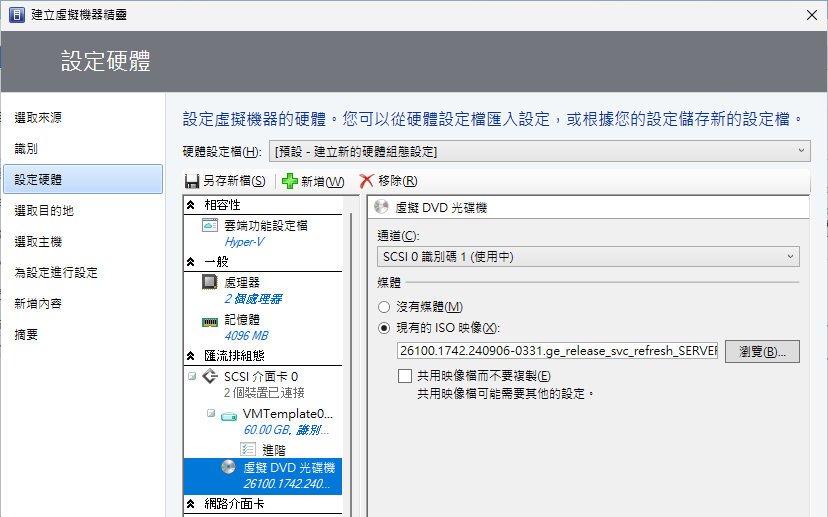 圖22 虛擬 DVD光碟機設定。
接著,在「選取目的地」頁面中,選取「將虛擬機器放置於主機」設定,並且在「目的地」選單中選擇虛擬機器所要存放的位置。
如圖23所示,在「選取主機」頁面中可以看到目前Hyper-V主機的清單,其中分級的星星數量越多,就表示越適合用來運行新建立的虛擬機器。這裡的分級方式,主要是根據這些Hyper-V主機當前的CPU、RAM、儲存空間以及網路狀態的綜合評分來決定。
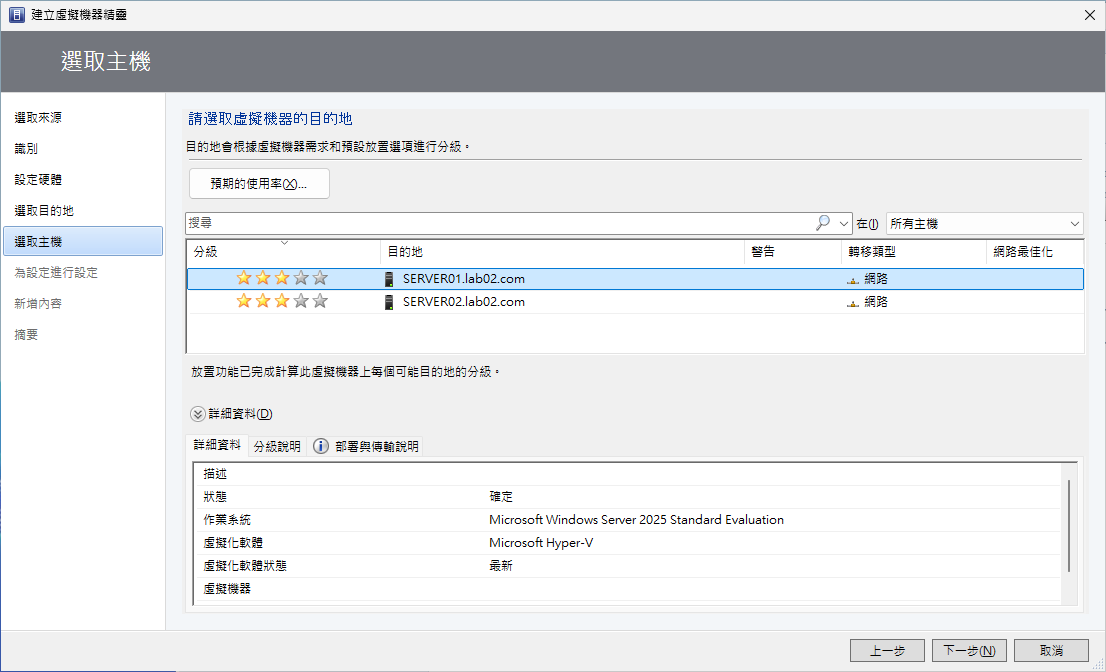 圖23 選取主機。
接著,在「為設定進行設定」頁面中,自訂虛擬機器位置、網路交換器以及虛擬硬碟路徑等設定。若要成為叢集虛擬機器而不是運行於單一主機的虛擬機器,則在此務必確認所設定的虛擬機器與虛擬硬碟的路徑,已是叢集中所有主機皆可存取的共用路徑。
如圖24所示,在「新增內容」頁面中主要是設定當Hyper-V主機開機完成時是否要啟動虛擬機器,並且可以自訂延遲啟動的秒數。而當Hyper-V主機執行正常關機時,是否要讓虛擬機器儲存狀態或是關閉客體作業系統。此外,這裡也可以決定虛擬機器所要使用的客體作業系統版本。設定完畢,按下〔下一步〕按鈕。
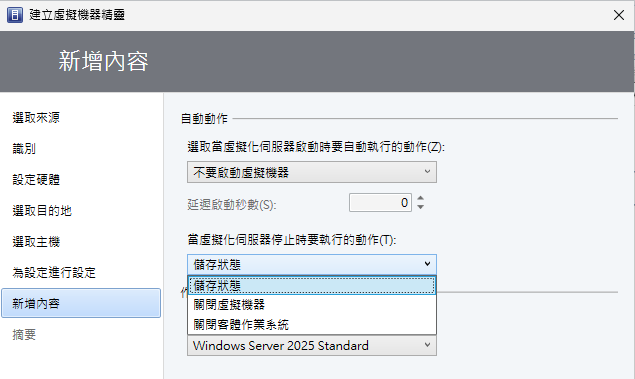 圖24 虛擬機器動作設定。
最後,在「摘要」頁面中檢查上述步驟各項設定是否正確,並決定要不要勾選「部署後立即啟動虛擬機器」設定,再按下〔建立〕按鈕。
建立虛擬機器範本
看完前面有關於全新虛擬機器的建立方法後,接下來說明如何透過範本來快速產生新的虛擬機器。不過,既然是要透過「範本」,那麼肯定得先完成範本的建立,這樣一來,往後只要是想要以此範本為基礎的虛擬機器,都可以直接快速產生,不再需要安裝客體作業系統與相關設定。
為了方便示範,這裡已經預先準備好一台虛擬機器(VMTemplate01),並且準備讓此虛擬機器變成範本。點選之後,從「建立」選單中點選【建立VM範本】。
緊接著,系統會出現一段警示訊息,主要是提醒一旦選定的虛擬機器轉換為範本後,其中任何的使用者資料都會遺失,直接按下〔是〕按鈕。接著,在「識別」頁面中輸入VM範本名稱和描述,再按下〔下一步〕按鈕。在「設定硬體」頁面中,則可以查看此範本虛擬機器的各項硬體設定。而在「設定作業系統」頁面中,可以設定作業系統的各項配置,包括電腦名稱、本機系統管理密碼、產品金鑰、時區、工作群組∕網域以及回應檔案等等。
此外,如果所使用的Guest OS是Windows Server,還可以如圖25所示設定所要自動安裝的伺服器角色與功能,例如勾選安裝「網頁伺服器 (IIS)」角色以及「Telnet用戶端」功能。按下〔下一步〕按鈕,繼續設定。
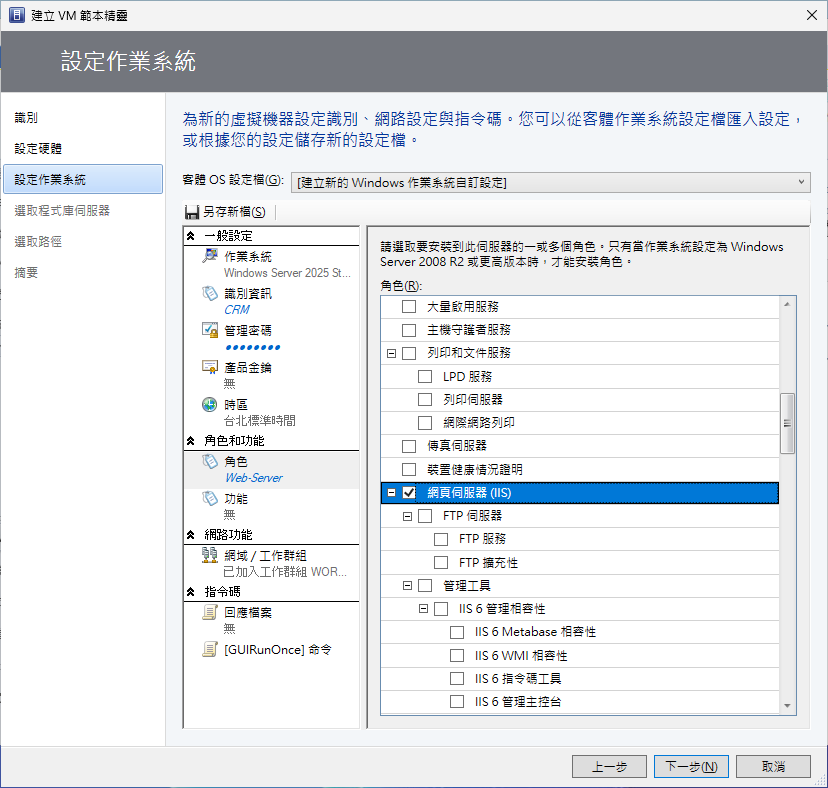 圖25 角色和功能設定。
然後,在「選取程式庫伺服器」頁面中,選擇此虛擬機器範本所要儲存的伺服器,再按下〔下一步〕按鈕。在「選取路徑」頁面中還可以進一步按下〔瀏覽〕按鈕,挑選虛擬機器範本的共用位置。最後,在「摘要」頁面內確認上述步驟設定,並按下〔建立〕按鈕。
解決無法建立範本的問題
關於虛擬機器範本的建立,若發生錯誤而導致失敗,該如何解決呢?依據過往的經驗,目前發現有兩個地方的設定可以進行檢查。首先是網域中Hyper-V主機的委派設定,從「Active Directory使用者和電腦」管理介面中,如圖26所示,在Hyper-V伺服器的「Delegation」頁面中,檢查「Use any authentication protocol」清單中是否已有加入SCVMM 2025主機的cifs服務類型的設定,若發現尚未加入請立即新增。
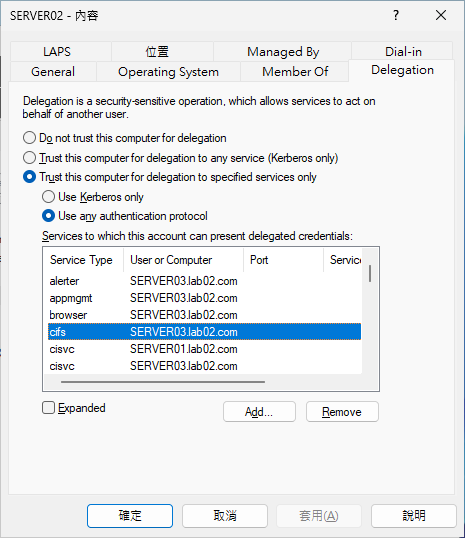 圖26 AD委派設定。
接下來,另一個問題是必須檢查在Hyper-V主機的事件檢視器中,是否有出現如圖27所示的Event ID為15005的事件,如果有發現該事件,就表示在SCVMM 2025主機上所使用到的相關連接埠因發生衝突而必須修改。
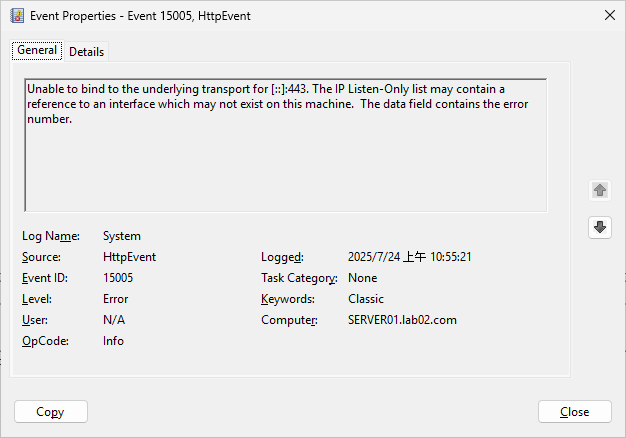 圖27 SCVMM主機錯誤事件。
在SCVMM 2025主機上執行regedit.exe來開啟「登錄編輯程式」,接著找到以下的機碼位置「電腦\HKEY_LOCAL_MACHINE\SOFTWARE\Microsoft\Microsoft System Center Virtual Machine Manager Server\Settings」。如圖28所示,在此開啟「BITSTcpPort」機碼編輯頁面,並修改其中的數值資料,完成修改後,重新開機。
 圖28 登錄編輯程式。
上述的解決方法是透過修改SCVMM 2025主機預設的連接埠來完成。若想要知道究竟是哪一項應用程式或服務占用了指定的連接埠,則在Windows PowerShell命令視窗中,如圖29所示,執行以下命令與參數範例。在此以檢查443連接埠為例,若檢查結果沒有發現任何的應用程式或服務占用,將會出現「No MSFT_NetTCPConnection objects found with property 'LocalPort' equal to 443」的訊息內容:
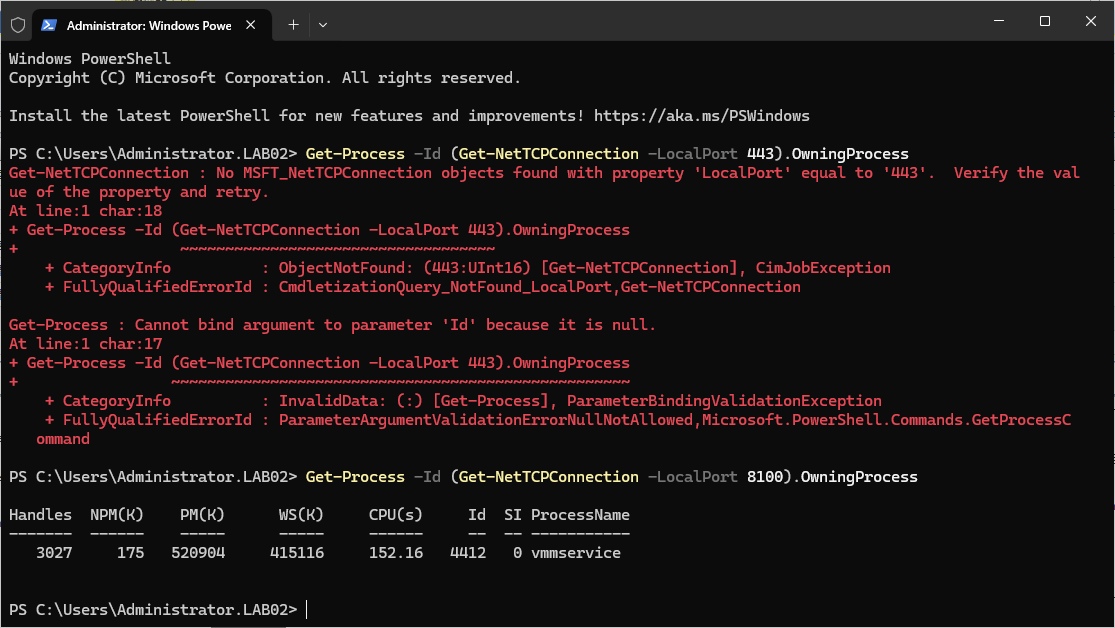 圖29 連接埠占用查詢。
Get-Process -Id (Get-NetTCPConnection -LocalPort 443).OwningProcess
緊接著,改為查詢是否有應用程式或服務占用8100連接埠,只要執行以下命令參數即可。執行後可以發現出現一筆處理程序名稱(ProcessName)為「vmmservice」的資料,表示該連接埠目前已被SCVMM的服務所占用中:
Get-Process -Id (Get-NetTCPConnection -LocalPort 8100).OwningProcess
以範本新增虛擬機器
對於已經建立好的虛擬機器範本,可以在「程式庫」節點中的「範本」→「VM範本」頁面內查看,並且可以隨時針對選定的虛擬機器範本進行停用、啟用、匯出或是刪除等操作。
透過範本來建立虛擬機器的操作方式有兩種。第一種是直接點選「建立虛擬機器」,再到「選取來源」頁面中按下〔瀏覽〕按鈕,挑選預先準備好的範本,如圖30所示。另一種則是在「VM範本」節點頁面中先選定範本,再點選「建立虛擬機器」。
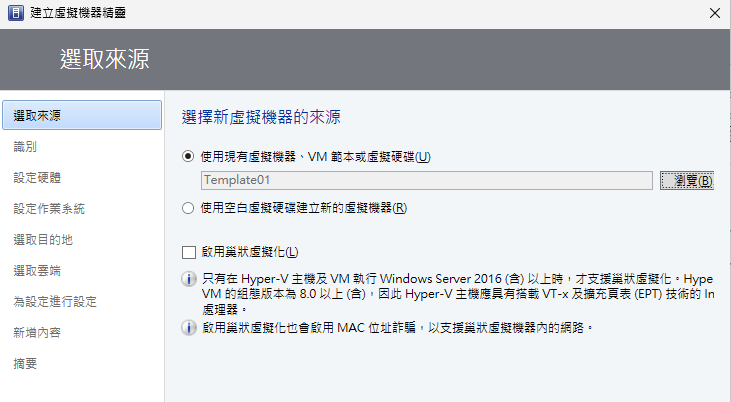 圖30 選取來源。
必須注意的是,當選擇使用範本來建立虛擬機器時,過程中可以自訂硬體和作業系統的設定。但如果是使用預先存放的虛擬機器或虛擬硬碟來建立虛擬機器時,就只能夠自訂硬體設定。
如圖31所示,接著在「設定硬體」頁面中根據實際需要調整各項硬體資源的配置,包括處理器、記憶體、虛擬硬碟、網路介面卡。其中,在「處理器」設定頁面中必須特別留意,如果目前內網中還有其他不同處理器版本的Hyper-V主機,必須記得勾選「允許移轉至具有不同處理器版本的虛擬機器主機」設定,否則無法進行虛擬機器的移轉操作。然後,再按下〔下一步〕按鈕。
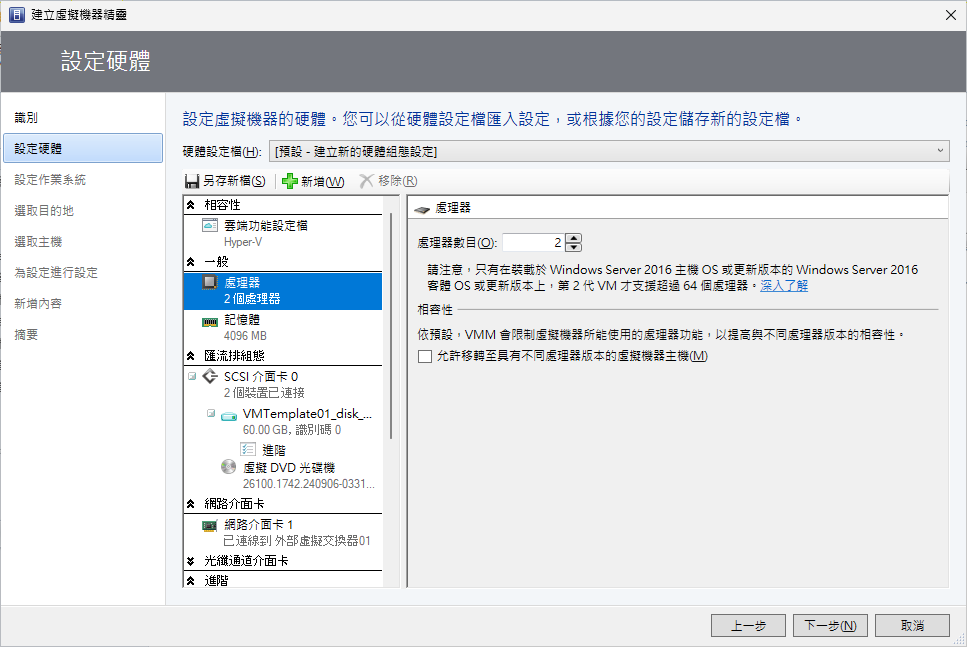 圖31 設定硬體。
在「設定作業系統」頁面中,可以選擇保留範本的設定或是修改其中任一設定,再按下〔下一步〕按鈕。在「選取目的地」頁面中,可選擇要將虛擬機器置放於主機、私人雲端或是程式庫中。
接著,在「選取主機」頁面中選擇虛擬機器所要運行的Hyper-V主機,建議選擇星級評分較高的Hyper-V主機。隨後來到「為設定進行設定」頁面,可根據實際需求進一步調整虛擬機器與虛擬硬碟存放的路徑,或者調整網路介面卡使用的虛擬交換器,設定完成再按下〔下一步〕按鈕。
在「新增內容」頁面中,則設定當Hyper-V主機啟動與停止時,此虛擬機器所要自動執行的動作,例如讓Hyper-V主機完成啟動時,自動啟動此虛擬機器。接著,在「摘要」頁面中再次確認上述步驟設定內容,並決定是否勾選「部署後立即啟動虛擬機器」設定,最後按下〔建立〕按鈕。
完成以範本建立虛擬機器的操作後,回到「VM和服務」節點的頁面中,就能夠查看到剛剛建立的虛擬機器已出現在所屬Hyper-V主機節點的頁面中,可以開始對於它進行各項的操作管理,例如開啟電源、關機、暫停、儲存狀態、建立檢查點、存放至程式庫等操作。
<本文作者:顧武雄,Microsoft MVP 2004-2016、MCITP與MCTS認證專家、台灣微軟Technet、TechDays、Webcast、MVA特約資深顧問講師、VMware vExpert 2016-217、IBM Unified Communications/Notes/Domino/Connections Certified。>