Windows Server 2025的容錯移轉叢集功能提供Hyper-V虛機的自動備援機制,但這樣只能解決在本地端網路中的HA需求,無法在本地端網路發生故障時提供異地的復原能力。其實,於分支辦公室網路中再部署一台Hyper-V的複寫主機,便能輕鬆解決異地備援的需求。
當企業面臨日益嚴峻的營運挑戰與災難風險,建立穩健的異地備援機制已成為不可或缺的策略。Windows Server 2025的Hyper-V複寫功能(Hyper-V Replica)可為企業IT提供一套高效、彈性且低成本的虛擬機備援解決方案,特別適用於關鍵應用系統與服務的災難復原與營運持續性規劃。
此外,Windows Server 2025在Hyper-V的效能與擴充性上也有顯著提升,它支援高達2,048個虛擬CPU與240TB記憶體,並引入GPU分割技術,讓多個虛擬機器可共享GPU資源並支援Live Migration。這些技術不僅提升虛擬化平台的彈性,也讓異地備援的部署更具可行性與效率。
在實務上,對於已部署Quick Migration的Hyper-V叢集熱備援架構來說,可以進一步藉由Hyper-V Replica非同步功能,增加一台延伸的備援主機,以建構整個叢集發生故障時的快速復原機制。而對於沒有預算建立叢集熱備援方案的企業IT部門,同樣可以單獨藉由虛擬機器的複寫功能,達到異機與異地備援的需求。
在接下來的實戰講解中,將於一個Active Directory網域環境中,針對現行的Hyper-V叢集架構,再部署一台複寫備援的Hyper-V主機,以便模擬在Hyper-V叢集無法正常運行時,仍然能夠在異地備援的Hyper-V主機上繼續運行重要的虛擬機器。
安裝Hyper-V複寫主機
如同先前所建置的Hyper-V主機一樣,管理員可以自由選擇將它安裝在Windows Server視窗介面或Core作業模式中,可以透過開啟「伺服器管理員」介面,再點選「管理」選單中的「新增角色及功能」進行安裝,或是經由執行以下的PowerShell命令參數進行安裝,其中參數的設定包括Hyper-V管理工具的安裝,以及在完成安裝後自動重新啟動作業系統:
Install-WindowsFeature -Name Hyper-V -IncludeManagementTools -Restart
如果在準備安裝Hyper-V伺服器角色的Windows Server中,沒有事先在BIOS或UEFI設定中啟用與虛擬化相關的功能,便會出現如圖1所示的錯誤訊息而無法繼續完成安裝。
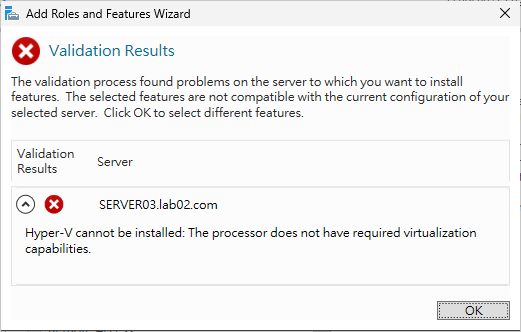 圖1 無法安裝Hyper-V。
上述所提到的虛擬化相關功能的設定,便是針對已支援第二層地址轉換(Second Level Address Translation,SLAT)的CPU,啟用Intel架構平台的Intel VT-x或Intel Virtualization Technology設定。若是採用AMD平台,則必須啟用AMD-V或SVM Mode設定。
如果只打算在VMware Workstation Pro的虛擬化平台上進行測試,則只要在虛擬機器的「VMware Machine Settings」配置頁面中找到「Processors」設定項,並將位於「Virtualization engine」區域中的「Virtualize Intel VT-x/EPT or AMD-V/RVI」設定勾選,再按下〔確定〕按鈕即可。
設定Hyper-V複寫主機
接下來進行的是建立Hyper-V虛擬機器複寫前的準備工作。無論在現行的網路中有多少台的Hyper-V主機,以下的設定步驟僅需要針對準備進行虛擬機器複寫的Hyper-V主機完成操作即可。
首先,在「Hyper-V管理員」介面中選取目標伺服器,再點選「動作」窗格中的「Hyper-V設定」連結。開啟之後,選取至「複寫設定」頁面,如圖2所示,勾選「啟用此電腦做為複本伺服器」設定以及其下的「使用Kerberos (HTTP)」。必須注意的是,採用這種連線驗證方式,無論是來源還是目標伺服器,皆必須在相同的Active Directory之中。
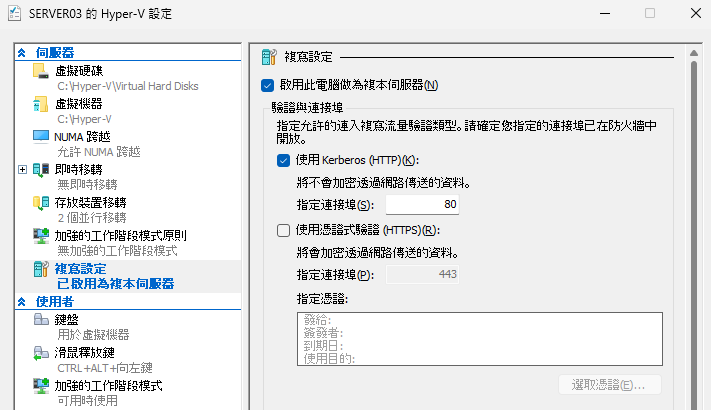 圖2 複寫設定。
若是針對完全獨立的兩台Hyper-V伺服器來建立複寫備援,則必須改用另一種「使用憑證式驗證 (HTTPS)」的驗證方式來完成,其做法會稍微複雜一些,因為得先產生各自的伺服器憑證,才能夠在此完成設定。
緊接著,在「授權與存放裝置」區域中,如圖3所示,自行決定是否要允許任何已驗證的伺服器,或是僅開放給特定的伺服器可以建立複寫。當需要加入的Hyper-V來源主機較多台時,並且有安全性存取方面的考量,則選擇後者選項,並完成所有授權的主要伺服器以及存放位置的設定。在此以選擇前者設定為例,並按下〔新增〕按鈕。
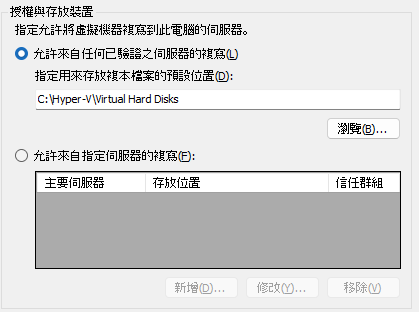 圖3 授權與存放裝置。
完成目標Hyper-V複寫伺服器的設定後,系統會提示關於防火牆的必要設定。在此,如果並未啟用Windows本機防火牆功能,可以直接忽略接下來的設定說明。
相反地,若目前已經啟用Windows本機防火牆,則在開啟「Windows Defender Firewall with Advanced Security」介面後,點選至「Inbound Rules」節點頁面,找到並啟用「HYPER-V 複本 HTTP 接聽程式 (TCP-In)」輸入規則。
儘管在接下來的實戰範例中,將以新準備好的這台Hyper-V主機作為現行Hyper-V叢集的複寫專用主機,不過若虛擬機器在複寫運行的過程中,也想要反轉過來讓Hyper-V叢集的主機變成複寫主機,就必須同樣預先在Hyper-V叢集的所有節點主機上,完成上述的複寫設定與防火牆設定才行。
因此,若想要在Hyper-V叢集的所有節點主機上,快速完成上述的Windows防火牆輸入規則設定,只須透過網域系統管理員的身分執行以下的PowerShell命令與參數來完成設定即可:
Get-Clusternode | ForEach-Object {Invoke-command -Computername $_.name -Scriptblock {Enable- Netfirewallrule -Displayname "Hyper-V Replica HTTP Listener (TCP-In)"}}
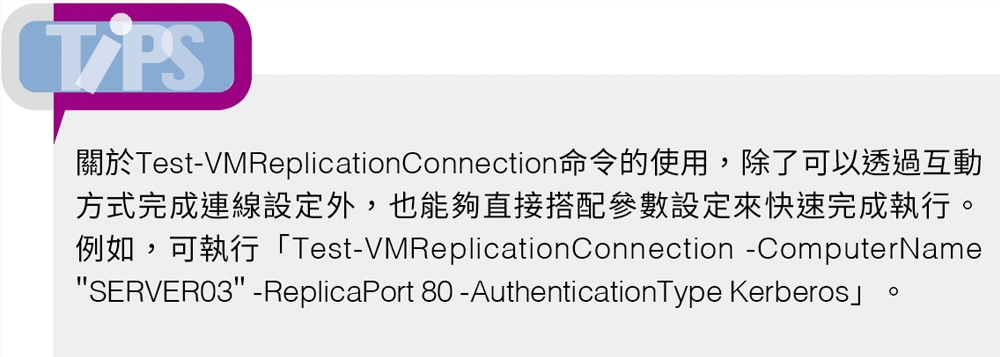
在完成相關Hyper-V主機的Windows防火牆及複寫設定後,建議執行PowerShell的「Test-VMReplicationConnection」命令,測試一下虛擬機器複寫連線。
當第一次執行此命令時,會發現測試結果是失敗的,主要原因是尚未完成Hyper-V的複寫設定,或是連線資訊設定錯誤。一旦正確完成複寫設定與連線資訊後再進行測試,便可以成功通過測試。
Hyper-V複本代理人設定
當準備建立複寫的虛擬機器是位於Hyper-V叢集架構中,就必須預先在Hyper-V叢集完成複本代理人的設定,否則若對於虛擬機器直接啟用複寫功能,將會出現如圖4所示的錯誤訊息而無法繼續。換句話說,如果準備建立複寫功能的虛擬機器並沒有運行於Hyper-V叢集中,便可以忽略接下來的配置說明。
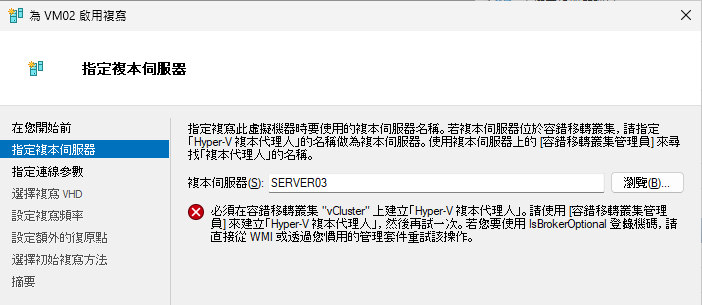 圖4 無法啟用複寫功能。
在開始建立Hyper-V叢集的複本代理人角色前,先在網域的DNS管理員介面中,如圖5所示,新增一筆複本代理人角色的存取點名稱紀錄,以便後續在進行複本設定過程中能夠正常地解析該存取點。
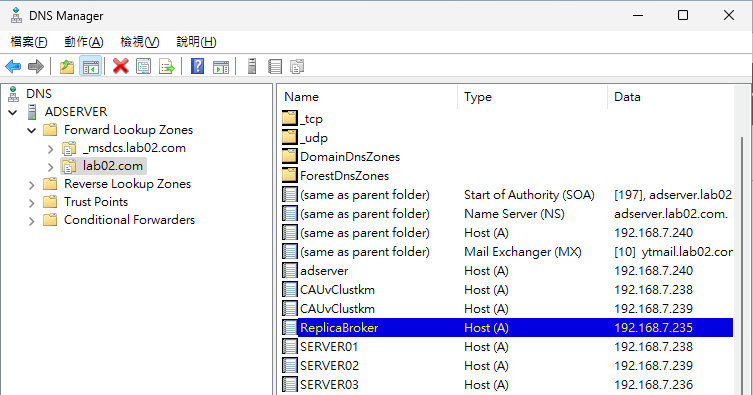 圖5 DNS管理員介面。
接下來,開啟「容錯移轉叢集管理員」介面,點選至「角色」節點,然後按下滑鼠右鍵,並點選快速選單中的【設定角色】。然後,在「選取角色」頁面中選取「Hyper-V複本代理人」,並按下〔下一步〕按鈕。
如圖6所示,在「用戶端存取點」頁面中,輸入在前面步驟中預先於「DNS管理員」介面中所新增的複本代理人角色的存取點名稱與IP位址,接著連續按下〔下一步〕按鈕,完成角色設定。
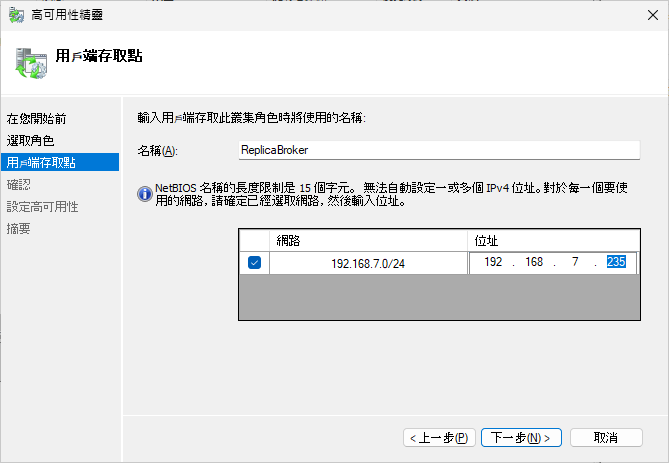 圖6 用戶端存取點設定。
在完成Hyper-V複本代理人的角色設定後,在「Active Directory使用者和電腦」介面中,就會發現剛剛新增的用戶端存取點(ReplicaBroker)出現在「Computers」容器中。
啟用虛擬機器複寫
一旦確認複寫來源與目標的Hyper-V主機已完成網路連線、Windows防火牆以及複寫設定,便可以開始啟用虛擬機器的複寫功能。開啟「Hyper-V管理員」介面,先選取來源的Hyper-V伺服器,然後針對選定的虛擬機器,點選「動作」窗格中的「啟用複寫」,或是直接按下滑鼠右鍵,再點選快速選單中的【啟用複寫】。
如圖7所示,在「指定複本伺服器」頁面中按下〔瀏覽〕按鈕,載入目標的Hyper-V複寫伺服器。必須注意的是,如果所選取的目標主機是在容錯移轉叢集的架構之下,則必須改以「Hyper-V複本代理人」的名稱來做為複本伺服器,而此角色的設定必須預先在「容錯移轉叢集管理員」介面中完成,否則會在此頁面中發生錯誤而無法繼續。再按下〔下一步〕按鈕,繼續設定。
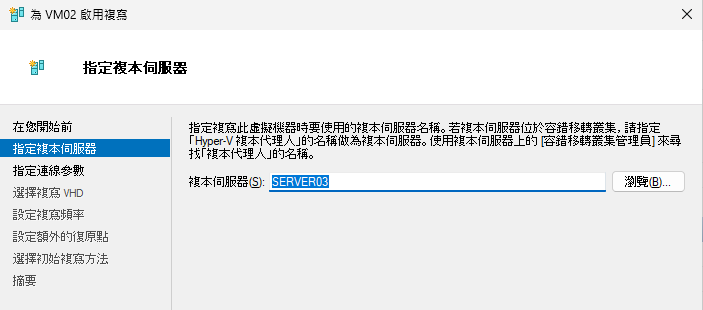 圖7 指定複本伺服器。

在「指定連線參數」頁面中,可能會發現僅能選取「使用Kerberos驗證 (HTTP)」,這是因為在前面的Hyper-V複本伺服器設定中已預先指定使用此類驗證方式所致。確認已勾選「壓縮透過網路傳輸的資料」設定,以提升複本資料傳輸時的速度,然後按下〔下一步〕按鈕。
接著,在「選擇複寫VHD」頁面中將會列出來源虛擬機器的所有已連接的虛擬硬碟清單,可以自行勾選所要進行複寫的虛擬磁碟。必須注意Guest OS中的系統磁碟一定要勾選,否則即便成功複寫至目標Hyper-V主機,未來也無法啟動此複本虛擬機器,然後按下〔下一步〕按鈕。
在「設定複寫頻率」頁面中,如圖8所示,目前所能夠設定的最短複寫頻率是30秒。在某些需求情境之下,可能會希望將複寫的頻率拉長(例如5分鐘),以便讓某些資料夾或檔案有充分的時間在尚未被覆寫前,從目標伺服器將其複製出來。設定完畢,按下〔下一步〕按鈕。
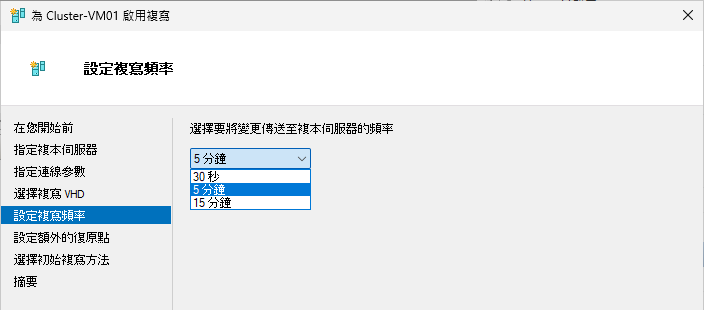 圖8 設定複寫頻率。

來到「設定額外的復原點」頁面後,決定要設定「只保留最新的復原點」或「建立額外的每小時復原點」,前者的優點是可節省儲存空間,後者則有利於進行復原時可以有更多復原時間點的選擇。
目前能夠定義額外的復原點數量上限是24個,也就是說,可讓系統自動每小時建立一個快照。至於是否要使用磁碟區陰影複製服務(VSS)的快照功能,則可以根據實際需求來決定,一般來說,如果虛擬機器中運行的有資料庫系統(例如SQL Server、Exchange)時,建議勾選並且設定複本複寫頻率,以確保這類應用程式狀態與資料的一致性,再按下〔下一步〕按鈕繼續。

切換至「選擇初始複寫方法」頁面後,如圖9所示,首先是「初始複寫方法」區域,若網路連線的頻寬與速度足夠,建議直接選擇「透過網路傳送初始複本」即可。若是頻寬不佳,也可以採用匯出至其他儲存媒體的方式來進行人工傳遞。
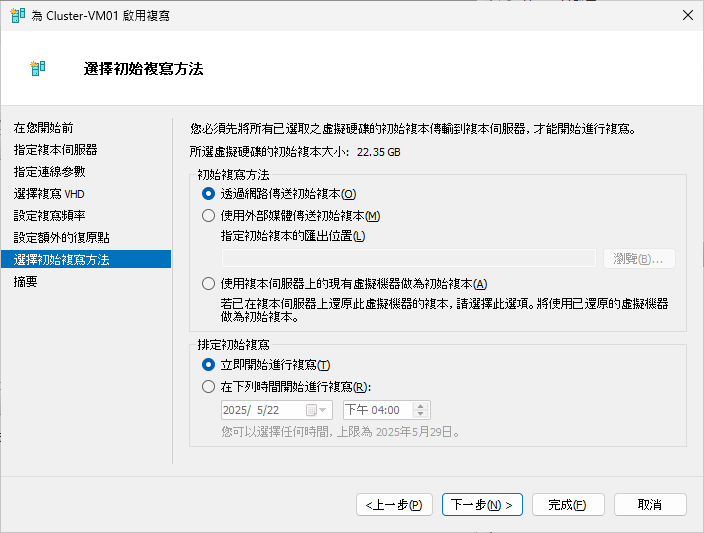 圖9 選擇初始複寫方法。
「排定初始複寫」的時間,可選擇「立即開始進行複寫」或是自訂額外的複寫排程時間,然後按下〔下一步〕按鈕。接著,在「摘要」頁面中檢查一下前面步驟的各項設定是否正確,如果沒有問題,便按下〔完成〕按鈕。
如果成功啟用虛擬機器的複寫功能,那麼緊接著將會出現「已順利啟用複寫」頁面,仔細一看在這個頁面中的訊息還會特別提醒,在目前的複本虛擬機器設定中尚未啟用虛擬網路卡,為了要讓切換到複本虛擬機器來運行時能夠正常地提供上線服務,便需要預先啟用虛擬網路卡設定,按下〔設定〕按鈕繼續。

在開啟如圖10所示的複本虛擬機器設定頁面後,便可以在「網路介面卡」頁面中挑選適用的虛擬交換器。進一步還可以搭配VLAN識別碼,設定所要連接交換器通道,若想要控制其網路傳輸頻寬,則勾選「啟用頻寬管理」並設定最小與最大頻寬。
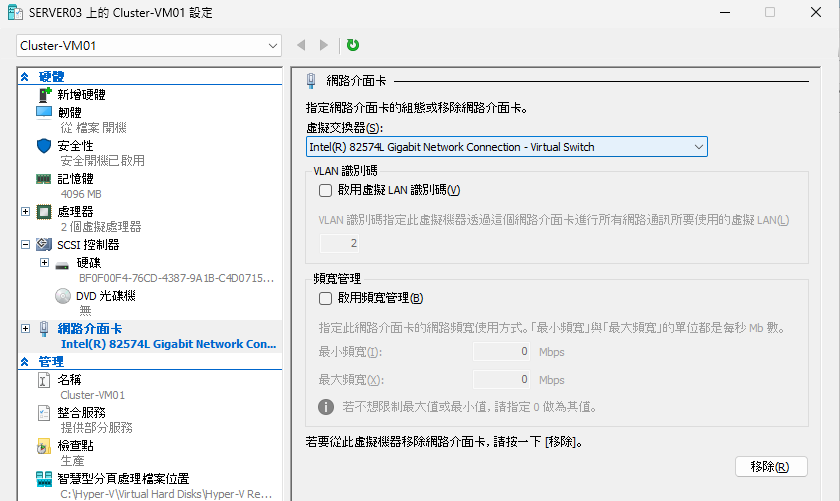 圖10 複本虛擬機器網路設定。
圖11所示便是顯示選定的虛擬機器正在傳送初始複本。若從下方的「複寫」頁面中可以看到主要伺服器與複本伺服器的位址,以及目前兩者的複寫健康狀態是否正常。
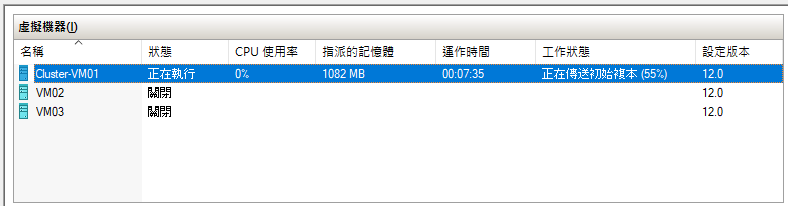 圖11 正在傳送初始複本。
後續若想要隨時查看最詳細的複寫健康資訊,可在選取複本虛擬機器後按下滑鼠右鍵,然後依序點選快速選單中的【複寫】→【檢視複寫健康情況】。
在「複寫健康情況」頁面中,就能夠查看到完整的健康統計資訊,包括複寫作業的起始與結束時間、平均大小、大小上限、平均延遲時間、發生的錯誤次數以及待複寫的資料大小。關於目前統計的資料,可以按下〔重設統計資料〕按鈕進行重置作業,必要的話,還可以按下〔另存新檔〕按鈕,儲存這一些資訊。
也可以選擇透過PowerShell執行「Get-VMReplication」命令進行查詢,執行之後就會呈列出目前有設定複寫機制的相關資訊,如圖12所示,內容中可以查看到目前的複寫健康狀態,以及有哪些主機擔任主要伺服器與複寫伺服器。此外,也可以搭配-ComputerName參數,指定檢視網域中某一部Hyper-V主機的複寫資訊。
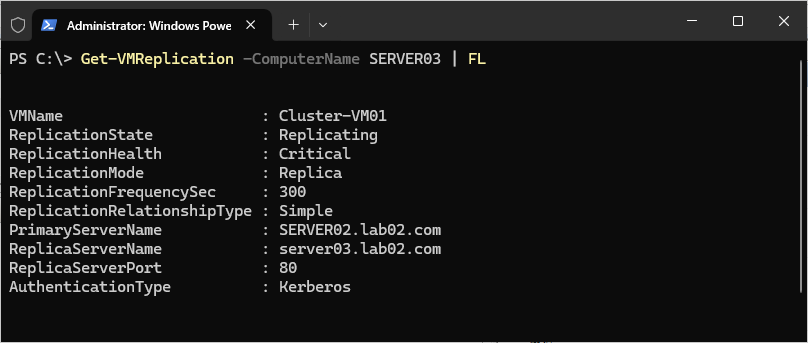 圖12 執行PowerShell命令。
至於要如何移除虛擬機器的複寫功能呢?只要在主要或複本的虛擬機器上按下滑鼠右鍵,然後點選快速選單中【複寫】子選單內的【移除複寫】即可。
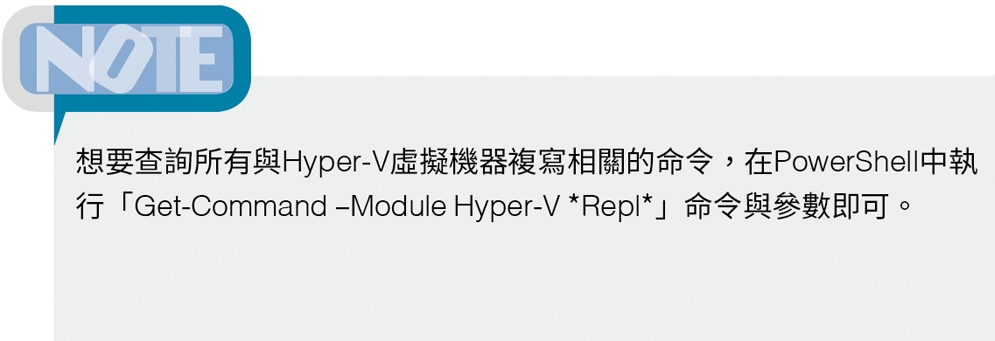
容錯移轉測試
只要目前所建立的虛擬機器複寫健康情況良好,就可以測試一下複寫的容錯移轉,也就是讓原本擔任複本的虛擬機器變成主要的虛擬機器。不過,在開始前,為了讓後續兩台Hyper-V主機之間的虛擬機器複寫能夠正常,以及作為相互容錯備援的使用,這裡必須分別完成設定兩方面虛擬機器的「容錯移轉TCP/IP」組態。
先開啟虛擬機器的設定頁面,如圖13所示,點選至「網路介面卡」→「容錯移轉TCP/IP」頁面,然後勾選「為虛擬機器使用下列IPv4位址配置」設定,並且完成虛擬機器Guest OS的TCP/IP網路設定。此外,若有使用到IPv6網路,也可以將「為虛擬機器使用下列IPv6位址配置」一併勾選並完成設定,最後按下〔確定〕按鈕。
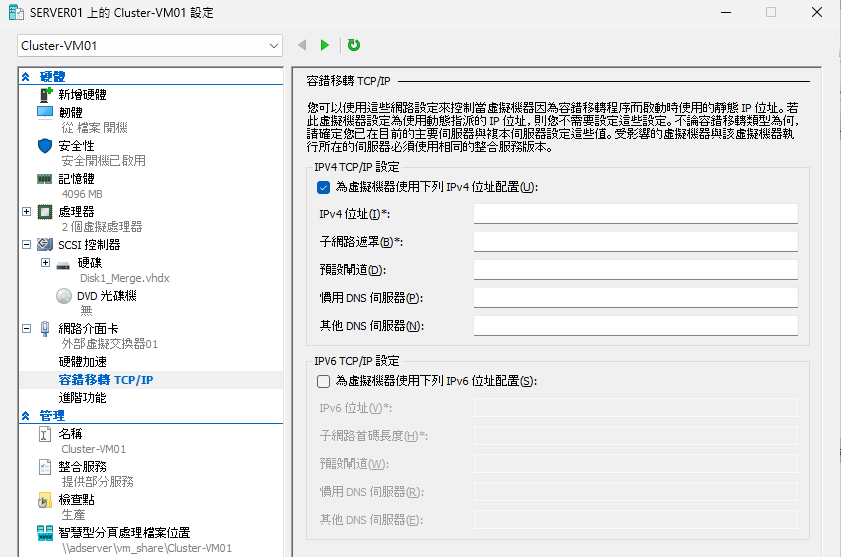 圖13 容錯移轉TCP/IP設定。
接著會開啟「容錯移轉」頁面,如圖14所示,在此範例中目前選擇「最新復原點」,它便是前面所提到的每隔30秒或5分鐘或15分鐘更新一次的複寫設定。若還出現「標準復原點」選項,則是因為有設定每一個小時進行一次的額外複寫快照,至於複寫快照的數量,則是根據前面的「額外的復原點」設定來決定,設定好了之後按下〔容錯移轉〕按鈕。
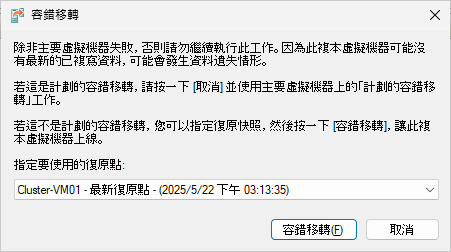 圖14 容錯移轉設定。
請注意!如果在執行複寫虛擬機器的容錯移轉時,沒有預先關閉主要的虛擬機器,將會出現的「無法為此虛擬機器進行容錯移轉」的錯誤訊息。
在成功進行複本虛擬機器的「容錯移轉」操作後,管理員可以進入到Guest OS,並在命令視窗中執行「ipconfig /all」命令,查看目前網卡的TCP/IP各項設定值是否符合前面所設定的「容錯移轉TCP/IP」設定值。
反轉複寫方向
當原本主要虛擬機器所在的故障Hyper-V主機,因修復完成並準備要繼續恢復運行時,管理員可以採用的方案有兩種。第一種做法是取消目前的容錯移轉設定,讓來源的虛擬機器恢復運作,但此動作會造成已更新在複寫備援虛擬機器中的更新資料遺失。
第二種做法是執行反轉複寫,讓目前擔任複寫備援之虛擬機器直接變成主要的虛擬機器,也就是進行原主要角色與副本角色的對調。無論選擇哪一種做法,都只要在複本虛擬機器的右鍵選單中,如圖15所示,點選【複寫】子選單中的【執行】即可,而圖16所示便是執行「取消容錯移轉」功能時所出現的警示訊息。
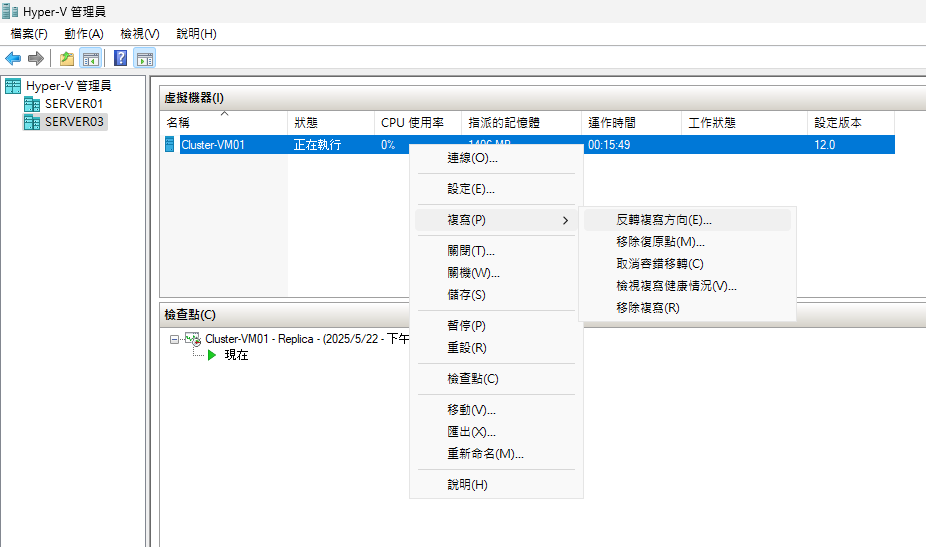 圖15 啟用副本虛擬機器功能選單。
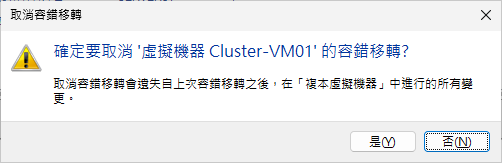 圖16 取消容錯移轉。
接著,將準備擔任複本的虛擬機器完成關機,再來看看若選擇執行「反轉複寫方向」時,必須完成哪些設定呢?執行之後,首先在「指定複本伺服器」頁面中按下〔瀏覽〕按鈕,將原為主要伺服器的Hyper-V主機選取進來。本次的範例即是叢集架構下預先建立好的「Hyper-V複本代理人」,按下〔下一步〕按鈕繼續。
如圖17所示,在「指定連線參數」頁面中確認所設定的複本伺服器、連接埠、驗證類型是否正確,另外建議勾選「壓縮透過網路傳輸的資料」,然後按下〔下一步〕按鈕。
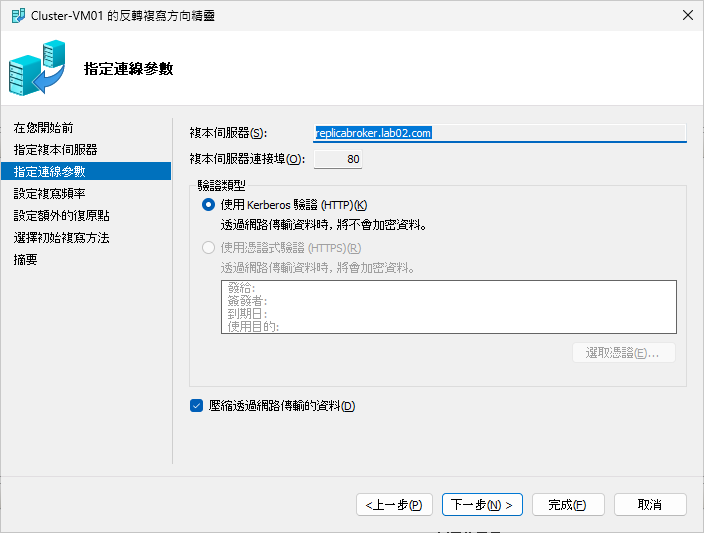 圖17 指定連線參數。
請注意!若在原先的來源Hyper-V伺服器設定中,沒有將該主機設定成接收複寫,那麼將會出現錯誤訊息而無法繼續。
緊接著,依序完成設定複寫頻率、設定額外的復原點、選擇初始複寫方法。最後,在「摘要」頁面中確認上述步驟的設定,若正確無誤便按下〔完成〕按鈕。
在實務上是否可在複本的虛擬機器上再建立一個複本,以強化多層次的災難復原能力呢?答案是可以的,只要在選定的複本虛擬機器上按下滑鼠右鍵,然後依序點選快速選單中的【複寫】→【延伸複寫】即可進行設定,必須注意的是,此複本最短的複寫頻率就是5分鐘。
添加新虛擬硬碟複寫
當複寫運行中的虛擬機器需要添加虛擬硬碟時,是否需要先停止複寫設定,直到完成虛擬硬碟的新增後,再來重新啟用複寫功能呢?答案是不需要這麼麻煩,因為打從Windows Server 2016版本開始,其實Hyper-V便已經允許管理員可在線上直接添加虛擬硬碟並加入複寫範圍。
接下來,實際學習一下完整的操作步驟。開啟來源虛擬機器的「設定」頁面,點選至「SCSI控制器」頁面中,如圖18所示,先選取「硬碟」再按下〔新增〕按鈕。
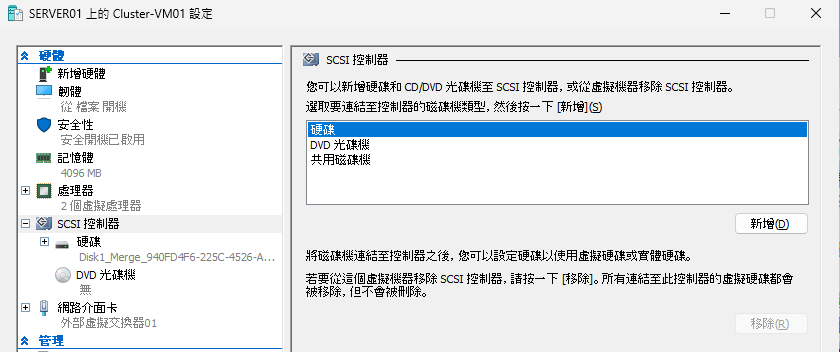 圖18 SCSI控制器管理。
在開啟「硬碟」設定頁面後,點選「虛擬硬碟」區域內的〔新增〕按鈕。接著,在「選擇磁碟類型」頁面中,如圖19所示,依據實際需要選擇「固定大小」或「動態擴充」磁碟類型,至於「差異」磁碟類型,則比較適用在特定的測試需求或是公用虛擬機器的作業環境中,方便快速還原Guest OS的所有狀態,因此不適用於本次的情境。
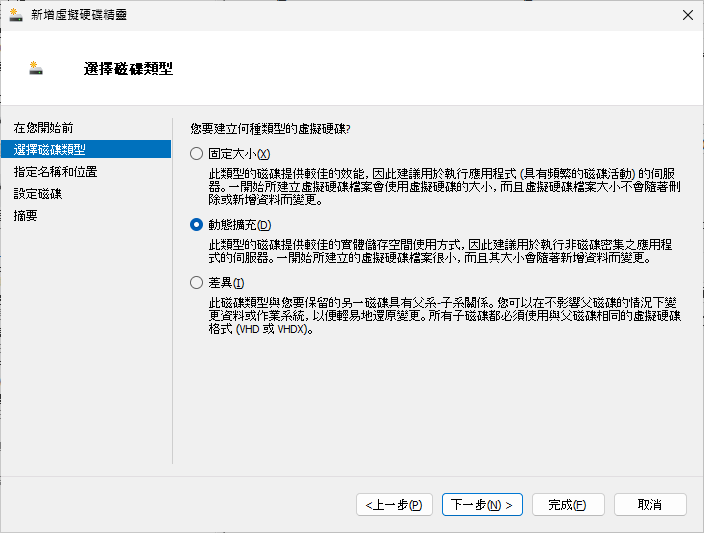 圖19 選擇磁碟類型。
在「指定名稱和位置」頁面中,則輸入新虛擬硬碟的檔案名稱與儲存路徑,建議最好指定存放在與其他現行的虛擬硬碟,在相同的資料夾路徑中以方便集中管理。在本範例中,由於是屬於叢集的複寫虛擬機器,因此所設定的路徑必須是UNC的網路共用位置,然後按下〔下一步〕按鈕。
來到「設定磁碟」頁面後,設定新虛擬硬碟的大小(上限64TB),如圖20所示。必要時,也可以選擇直接複製指定來源虛擬硬碟,或是實體磁碟的內容來做為新虛擬硬碟的建立,再按下〔下一步〕按鈕。最後,在「摘要」頁面中確認上述設定無誤後,按下〔完成〕按鈕。
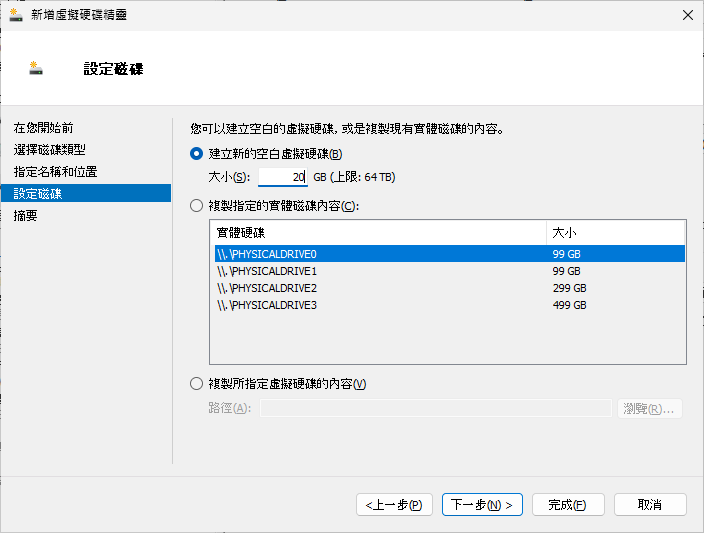 圖20 設定磁碟。
在完成新虛擬硬碟的設定後,緊接著還必須開啟PowerShell命令視窗,執行以下命令參數,才算成功加入新虛擬硬碟於現行複寫作業中:
Set-VMReplication "Cluster-VM01" -ReplicatedDisks (Get-VMHardDiskDrive "Cluster-VM01")
若想要查看某一個虛擬機器(例如Cluster-VM01)有連接哪些虛擬硬碟,只要執行以下的命令即可:
Get-VMHardDiskDrive "Cluster-VM01"
在上述PowerShell命令成功執行不久後,就可以在複寫來源與目標的Hyper-V主機中,如圖21所示,找到新添加的複寫虛擬磁碟檔案。至於檔案的存放路徑,則視實際的路徑設定而有所不同。
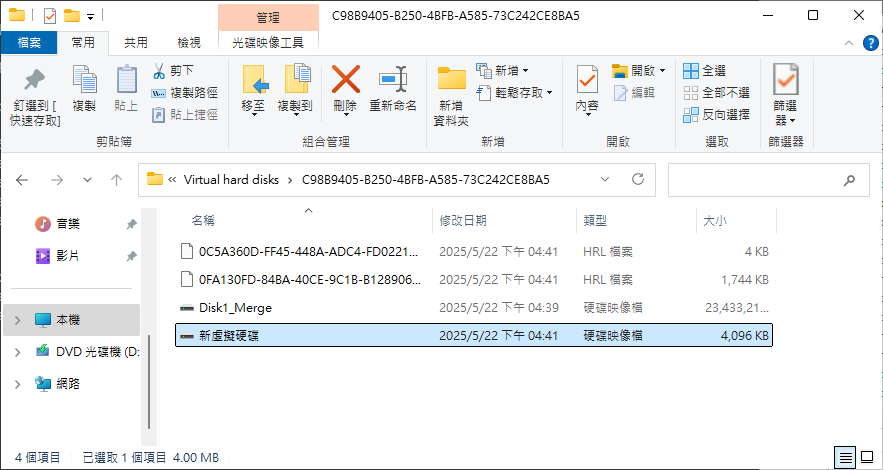 圖21 虛擬硬碟檔案。
複寫中斷的處理與通知
當Hyper-V的虛擬機器複寫因為網路中斷等因素,而導致發生複寫失敗時,即便後來的故障因素排除,仍有可能會在所開啟的「複寫健康情況」頁面中查看到需要重新同步的訊息,如圖22所示。
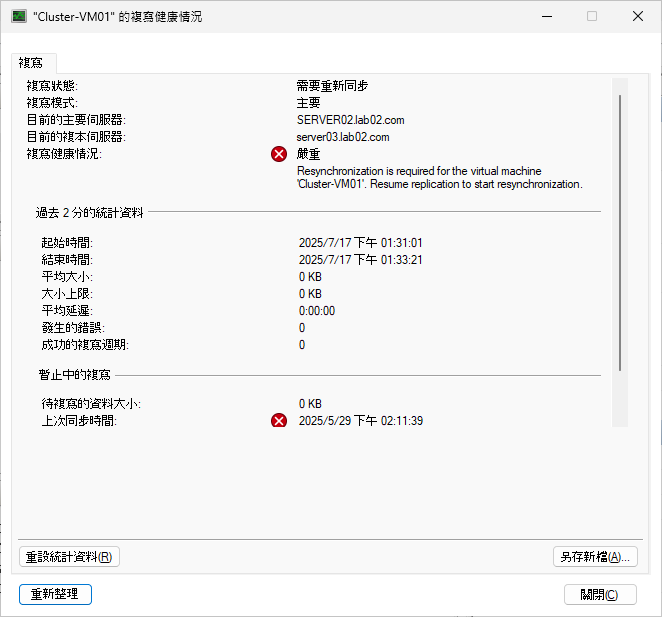 圖22 檢視複寫健康狀態。
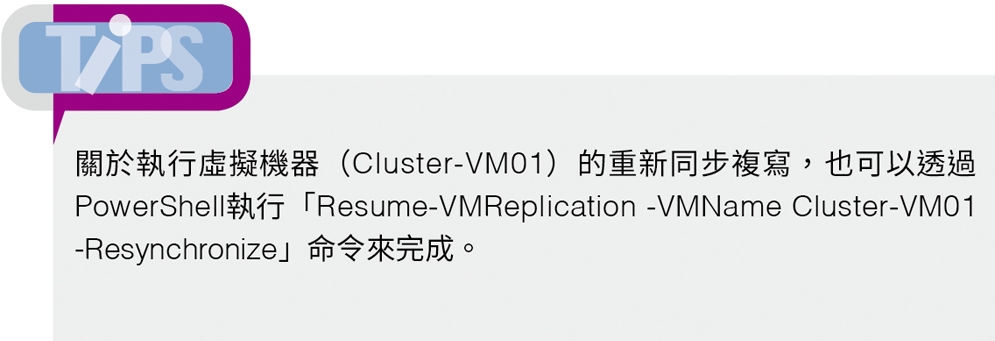
此時,只要找到該虛擬機器並且確認目前正在正常運行中,即可透過右鍵功能選單依序點選【複寫】→【繼續複寫】,開啟「重新同步複寫」頁面,決定要選擇「立即重新同步」還是自訂「重新同步時間」。
針對虛擬硬碟較大的虛擬機器,建議最好是自訂一個離峰的重新同步時間(例如半夜),以免造成Hyper-V主機的負載過重,進而影響其他虛擬機器的運行效能。
然而,如果在Hyper-V的網路中沒有部署一套專門用來監視虛擬機器運行的系統,要如何主動得知虛擬機器複寫狀態已發生異常呢?
其實這個問題不難,只要準備好兩個工具即可輕鬆解決,分別是PowerShell Script和Windows的工作排程器。
這裡最重要的就是需要撰寫一個簡單的PowerShell Script,來檢查選定的叢集虛擬機器複寫狀態,一旦發現它正處於異常狀態時,立即透過指定的SMTP Server來發送Email的警示通知給指定的管理員。
如圖23所示,便是筆者所撰寫的PowerShell Script,只要將它儲存成.ps1的檔案類型,便可以進一步透過Windows的工作排程器來設定執行的排程時間,例如設定每間隔5分鐘執行一次。如此一來,只要執行後監測到目前虛擬機器的複寫狀態異常時,就會立即發送Email警示通知到指定的管理員信箱。若發現目前的複寫狀態正常,則不會發送Email警示通知。
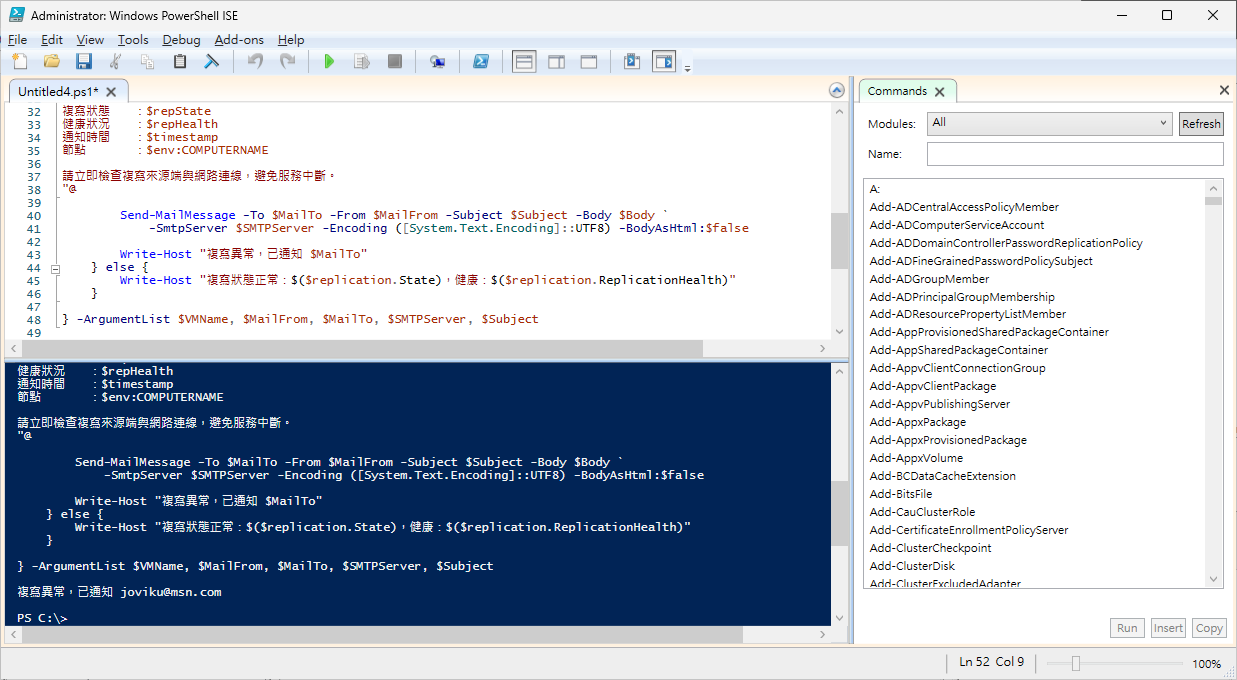 圖23 PowerShell監測複寫狀態。
圖24所示是PowerShell Script執行後,監測到目前虛擬機器的複寫狀態異常,管理員所收到的Email警示通知,其中內容包括虛擬機器名稱、複寫狀態、健康狀況、通知時間以及叢集節點名稱。
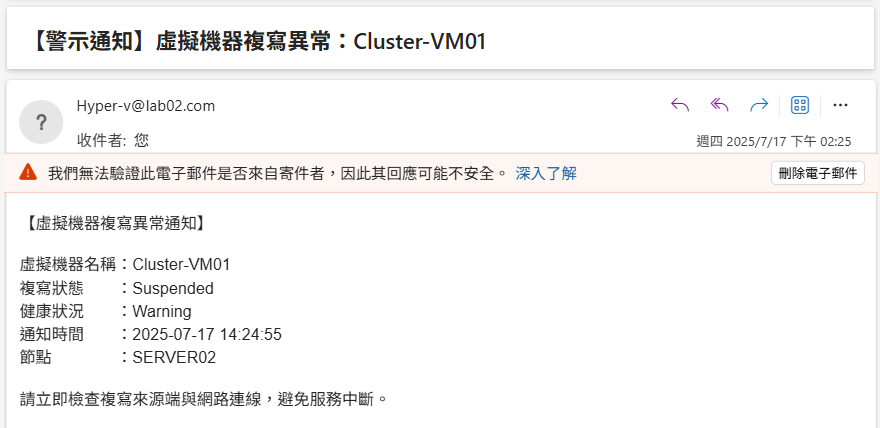 圖24 複寫異常通知範例。
關於上述PowerShell Script的完整內容可參考以下的範例,如果想要試用此範例來監測現行叢集中的某一台虛擬機器,只要分別修改其中的各項基本變數設定值即可,分別是$ClusterName、$VMName、$SMTPServer、$MailFrom、$MailTo、$Subject:
# ==== 基本變數設定 ==== $ClusterName = "vCluster.lab02.com" $VMName = "Cluster-VM01" $SMTPServer = "10.1.1.1 " $MailFrom = "Hyper-V@lab02.com" $MailTo = "joviku@msn.com" $Subject = "【警示通知】虛擬機器複寫 異常:$VMName" # == 找出該虛擬機器所在叢集節點== Import-Module FailoverClusters $ownerNode = (Get-ClusterGroup -Cluster $ClusterName | Where-Object {$_.Name -eq $VMName}).OwnerNode.Name if (-not $ownerNode) { Write-Warning "找不到指定的虛擬機 器叢集資源:$VMName" return } # ==== 遠端檢查複寫狀態 ==== Invoke-Command -ComputerName $ownerNode -ScriptBlock { param($VMName, $MailFrom, $MailTo, $SMTPServer, $Subject) $replication = Get-VMReplication -VMName $VMName if ($replication.State -eq "Failed" -or $replication.ReplicationHealth -ne "Normal") { $repState = $replication.State $repHealth = $replication. ReplicationHealth $timestamp = Get-Date -Format "yyyy-MM-dd HH:mm:ss" $Body = @" 【虛擬機器複寫異常通知】 虛擬機器名稱:$VMName 複寫狀態:$repState 健康狀況:$repHealth 通知時間:$timestamp 節點:$env:COMPUTERNAME 請立即檢查複寫來源端與網路連線,避免 服務中斷。 "@ Send-MailMessage -To $MailTo -From $MailFrom -Subject $Subject -Body $Body ` -SmtpServer $SMTPServer -Encoding ([System.Text.Encoding]: :UTF8) -BodyAsHtml:$false Write-Host "複寫異常,已通知 $MailTo" } else { Write-Host "複寫狀態正常: $($replication.State),健康: $($replication.ReplicationHealth)" } } -ArgumentList $VMName, $MailFrom, $MailTo, $SMTPServer, $Subject
一旦確定上述的PowerShell Script,可以在Hyper-V主機的Windows PowerShell ISE介面中成功執行後,就可以進一步開啟未在「系統管理工具」選單中的「工作排程器」來建立排程工作。首先,在「建立工作」的「一般」頁面中,除了需要輸入名稱、描述外,須選取「不論使用者登入與否均執行」並勾選「以最高權限執行」設定,如圖25所示。
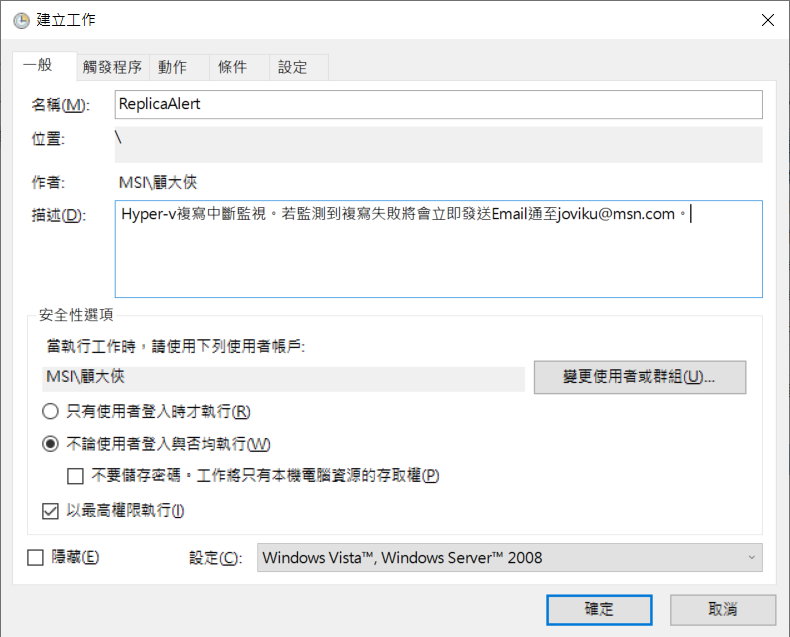 圖25 建立工作。
接著,在「觸發程序」頁面中可以新增一個排程設定。在此先選取「每天」並設定首次執行的日期與時間,再到「重複工作每隔」欄位中選取「15分鐘」或其他時間。在確認已勾選「已啟用」設定後,按下〔確定〕按鈕。
如圖26所示,在「動作」頁面中按下〔新增〕按鈕,緊接著在「動作」欄位中選擇「啟動程式」,在程式或指令碼的欄位中輸入powershell.exe,至於在新增引數的欄位內則輸入「-ExecutionPolicy Bypass -File "D:\Scripts\ReplicaAlert.ps1"」,其中Script的檔案名稱與路徑,請根據實際的設定做修改。
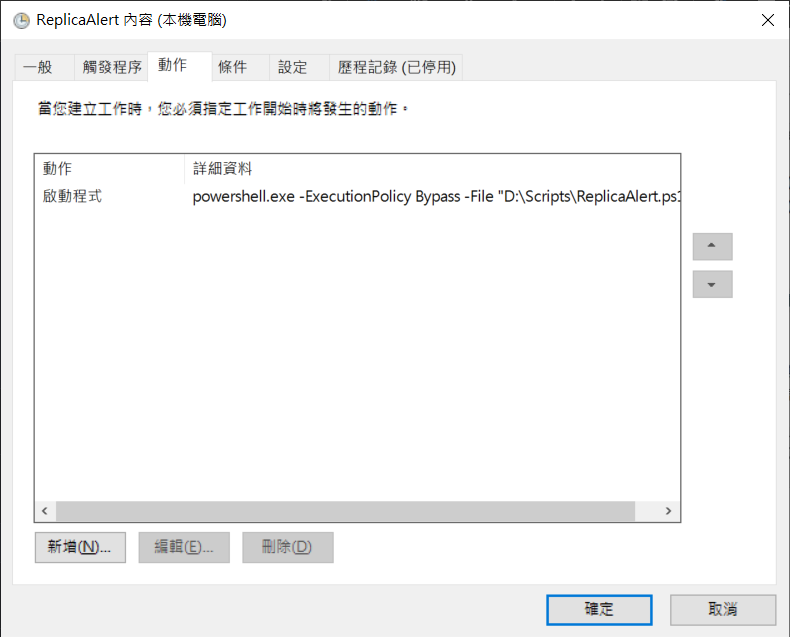 圖26 設定動作。
如圖27所示的ReplicaAlert便是在「工作排程器」工具中所新增的一個工作排程設定。在此若想要立即執行,只要在選取該工作後按下滑鼠右鍵,再點選快速選單中的【執行】即可。若暫時不要讓系統執行此排程工作,則點選【停用】。
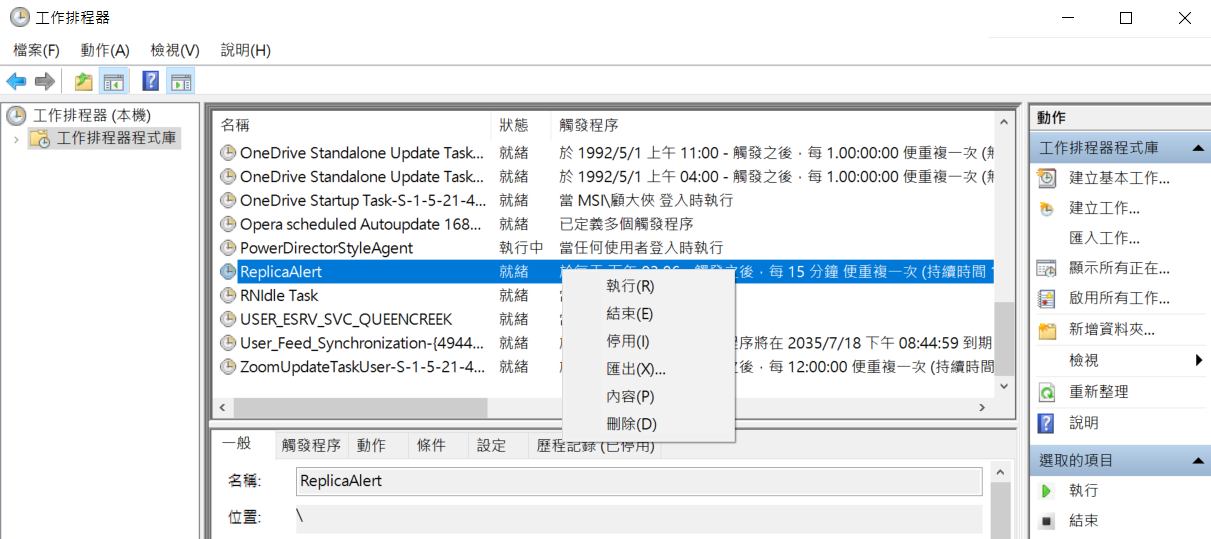 圖27 工作排程器。
<本文作者:顧武雄,Microsoft MVP 2004-2016、MCITP與MCTS認證專家、台灣微軟Technet、TechDays、Webcast、MVA特約資深顧問講師、VMware vExpert 2016-217、IBM Unified Communications/Notes/Domino/Connections Certified。>