監視網路設備與伺服器主機的方案相當多,在以Windows為主的IT環境中,Microsoft自家的System Center Operations Manager(SCOM)肯定是最佳的解決方案,它不僅可以集中深入監視Windows Server/Windows Client以及應用程式與服務,還能夠跨平台監控Unix/Linux作業平台的運行,今日就來實作建置最新的SCOM 2025。
早在私有雲架構盛行以前,集中監視與警報的管理系統就已經是許多企業IT維運的共同需求,因為它的即時警報與預警功能讓IT人員不必再像過往一樣得疲於奔命解決各種突如其來的故障與效能問題。如今已是私有雲架構盛行的年代,虛擬機器的數量遠大於過去實體主機的數量,像這類監控系統於此時此刻更是顯得重要。
記得在2000年以前Microsoft並沒有自家的IT維運監控系統,直到2001年才正式推出MOM(Microsoft Operations Manager 2000)。從這時候開始,IT部門就可以建置MOM來全面監控以Windows Server為主的作業系統、應用程式以及服務的運行。
MOM在2007年演進為SCOM(System Center Operations Manager),從這個版本開始不僅提供更完整的健康狀態、效能、警示以及報告的管理,也進一步支援跨平台的監控,其中主要就在於針對Unix/Linux作業平台的監控。一路到了最新的SCOM 2025版本,其核心改進集中於安全性強化、平台相容性擴展以及混合雲整合支援。這其中包括對於TLS 1.3與OpenSSL 3.x的支援,以及對於Windows Server 2025的支援,在資料庫方面,則同樣支援最新的SQL Server 2025版本。
SCOM 2025整體功能雖然相當強大,不過從基礎建置到操作使用,對於首次接觸的IT人員來說,仍有許多必須特別留意的地方。接下來,就一起進行實戰建置與配置。開始之前,若還沒有SCOM 2025的正式版授權,先到以下的官網點選下載「System Center Operations Manager」的「64-bit edition」超連結,安裝使用180天的評估版。
‧System Center 2025官方下載網址:https://www.microsoft.com/en-us/evalcenter/download-system-center-2025
建置前的準備
關於SCOM 2025伺服器架構的部署,可以依照企業IT規模的需求來選擇部署方式,也就是採用單一伺服器架構或分拆不同的伺服器角色,這些伺服器角色包括管理伺服器、資料庫伺服器、Web主控台、報表伺服器、閘道伺服器等等。
以最常見的單一伺服器架構準備為例,準備的作業系統至少必須是Windows Server 2022,並且已是Active Directory網域下的成員伺服器。接著,開啟PowerShell命令視窗,執行以下的命令參數完成IIS與相關應用程式服務元件的安裝,其中的-Source D:\sources\sxs是一個選用的參數設定,若該主機無法連線網際網路,才需要特別指定此Windows Server來源安裝程式的路徑。請注意!實際的來源路徑可能和這裡的不同:
Add-WindowsFeature NET-WCF-HTTP-Activation45,Web- Static-Content,Web-Default- Doc,Web-Dir-Browsing,Web-Http- Errors,Web-Http-Logging,Web-Request- Monitor,Web-Filtering,Web-Stat- Compression,Web-Mgmt-Console,Web- Metabase,Web-Asp-Net,Web-Windows- Auth -Restart -Source D:\sources\sxs
接下來是SQL Server的安裝準備,至少必須採用SQL Server 2017以上的標準版,並且安裝該版本的最新更新,這裡以SQL Server 2019標準版為例。首先,如圖1所示,在「特徵選取」頁面中,除了必須勾選「資料庫引擎服務」外,別忘了一併勾選「搜尋的全文檢索和語意擷取」功能。
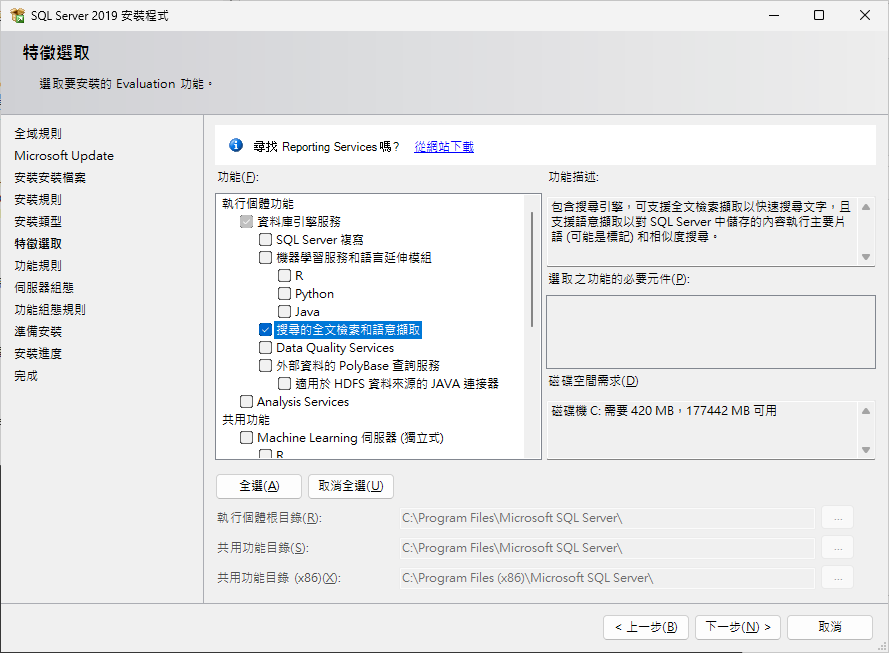 圖1 SQL Server安裝。
接著是對於所安裝的SQL Server執行個體中的定序設定,如圖2所示,從「SQL定序,用於回溯相容性」清單中選取「SQL_Latin1_General_CP1_CI_AS」設定。這個選項非常重要,因為一旦選擇錯誤後續必須移除並重新安裝整個SQL Server執行個體。最後,按下〔確定〕按鈕。
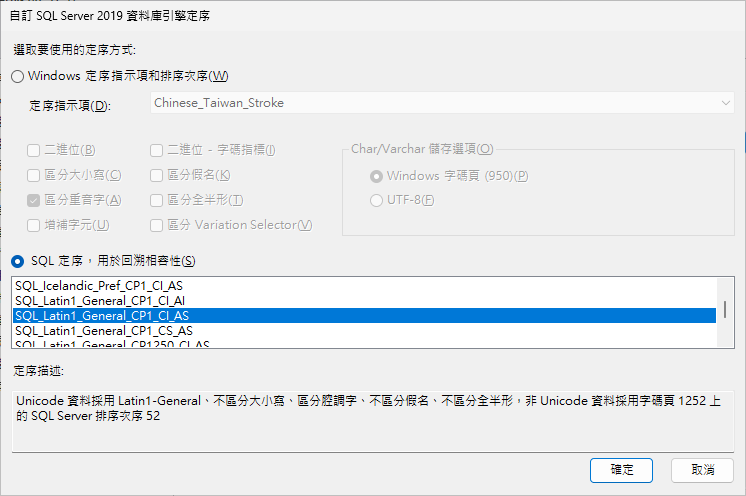 圖2 進行資料庫引擎定序設定。
安裝好SQL Server之後,開啟「服務」管理介面,確認SQL Server與SQL Server Agent服務已處於「執行中」狀態,並且「啟動類型」皆已設定為「自動」。同樣的設定,也可以選擇從「SQL Server組態管理」介面中來進行。
確認SQL Server已經正確完成安裝設定後,緊接著到Microsoft官方網站上下載Report Server並且完成安裝。完成安裝之後,開啟並登入「Report Server Configuration Manager」介面,然後在報表伺服器的執行個體頁面中啟動服務。
成功啟動服務後,在「Web服務URL」頁面中,如圖3所示,依序完成報表伺服器的Web服務虛擬目錄,以及Web服務網站識別設定,並且確認所產生的URL能夠正常連線登入。最後,點選至「入口網站URL」頁面,完成報表管理員網站虛擬目錄的設定,並且確認所產生的URL同樣能夠正常連線登入。
 圖3 Report Server組態管理員。
開始安裝SCOM 2025
一切準備就緒後,就可以開啟「Operations Manager」安裝介面,如圖4所示,在此只須點選「安裝」超連結即可進行所有的安裝設定。至於其他的「選擇性安裝」超連結,在本文實戰介紹中不會使用到。
 圖4 開啟SCOM 2025安裝選單。
接著,在「選取要安裝的功能」頁面中,選取安裝所有的功能,包括管理伺服器、Operations主控台、Web主控台、報表伺服器。待SCOM 2025完成部署後,建議IT人員將Operations主控台也安裝在自己專用的用戶端電腦,方便於內網連線使用。按下〔下一步〕,繼續設定。
在「選取安裝位置」頁面中,可自訂程式檔案的安裝路徑,預設為系統磁碟的「Program Files\Microsoft System Center\Operations Manager」路徑。
按下〔下一步〕按鈕,接著進行所有前置必要條件的檢查,若出現「已通過所有必要條件」訊息,即可按下〔下一步〕按鈕。
在「指定安裝選項」頁面中,選擇要建立新的管理群組(Management Group),還是讓管理伺服器加入選定的現有管理群組。由於這裡部署的是第一部管理伺服器,因此唯一選項就是「在新管理群組中建立第一部管理伺服器」,並輸入新的管理群組名稱。
如圖5所示,在「設定操作資料庫」頁面中,先完成SQL Server執行個體的連線設定,再決定資料庫的命名、大小、資料檔案以及記錄檔的資料夾路徑。必須注意的是,如果在前面的準備工作中沒有正確設定好執行個體的定序,在此便會出現相關的錯誤訊息而無法繼續。若一切都沒問題,按下〔下一步〕按鈕。
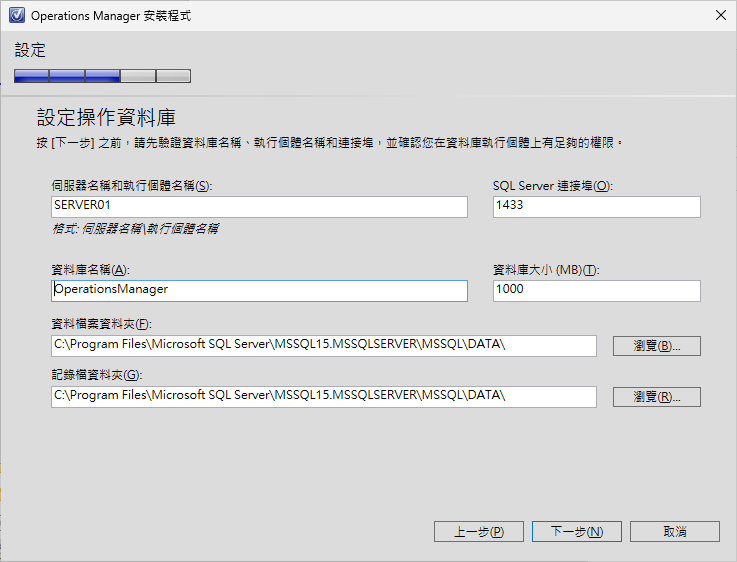 圖5 設定操作資料庫。
在「設定資料倉儲資料庫」頁面中,先設定SQL Server執行個體的連線名稱與連接埠,決定資料庫名稱、資料庫大小、資料檔案以及記錄檔的資料夾路徑。本次建立資料庫名稱與資料庫大小皆採用預設值,直接按下〔下一步〕按鈕。
在「SQL Server Reporting Services執行個體」頁面中,從選單中挑選報表服務所使用的SQL Server執行個體。必須注意的是,若在單一伺服器的架構中將SQL Server安裝在其他主機,儘管對於資料庫服務的連線可以成功完成,但SQL Server報表服務的執行個體將無法在此出現。
接著,在「指定要搭配Web主控台使用的網站」頁面中,從選單中挑選準備建立Web主控台相關虛擬目錄的IIS網站,並決定是否啟用SSL設定。必須注意的是,在此設定啟用之前必須先匯入SSL憑證,才能夠進行憑證的選擇,按下〔下一步〕按鈕繼續。
在驗證模式選擇中,包括混合驗證(Mixed Authentication)和網路驗證(Network Authentication),前者適用於內部網路(Intranet)環境,因此同時支援Windows整合驗證與表單驗證方式來登入Web主控台,後者則較適用於外部網路(Extranet)環境連線存取,以便因應IT人員不在同一個網域,或需要透過網際網路的連線來登入存取Web主控台。選擇完畢,按下〔下一步〕按鈕。
在「設定Operations Manager帳戶」頁面中,因應帳號權限的安全管理,可以針對不同用途的服務,設定一組專用的帳戶與密碼。不過,在測試環境中建議使用同一組管理員帳號來完成設定,以簡化部署的複雜度,再按下〔下一步〕按鈕繼續。
緊接著,可能會出現指定網域管理員帳戶的警示訊息,按下〔確定〕按鈕繼續。在「Microsoft Update」頁面中,則決定是否啟用自動更新功能,不過前提必須是此伺服器能夠正常連線Microsoft網站,再按下〔下一步〕按鈕。在「安裝摘要」頁面中,再次確認前面所有步驟的設定正確無誤,然後按下〔安裝〕按鈕。
出現成功完成SCOM 2025安裝的顯示頁面後,展開「管理伺服器」警示訊息,如圖6所示,可以發現它主要是提醒未來若要轉換成正式版本,可以使用Set-SCOMLicense的PowerShell命令來完成。關於這部分的詳細作法,在本文最後會有完整介紹。
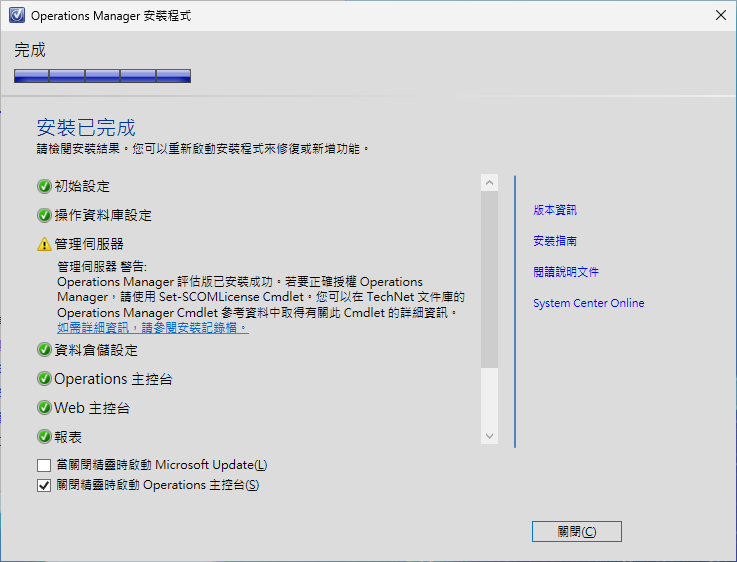 圖6 安裝已完成。
在上一個步驟的頁面中,若有勾選「關閉精靈時啟動Operations主控台」選項,在按下〔關閉〕按鈕後,便會立即開啟及登入「Operations Manager」管理介面。
如圖7所示,此介面最常使用的功能是預設開啟的「監視中」功能,管理人員可以透過所要查看的監視類別,查看相關的事件或狀態清單,並可搭配右方「動作」窗格中的功能來執行所需要的管理動作。
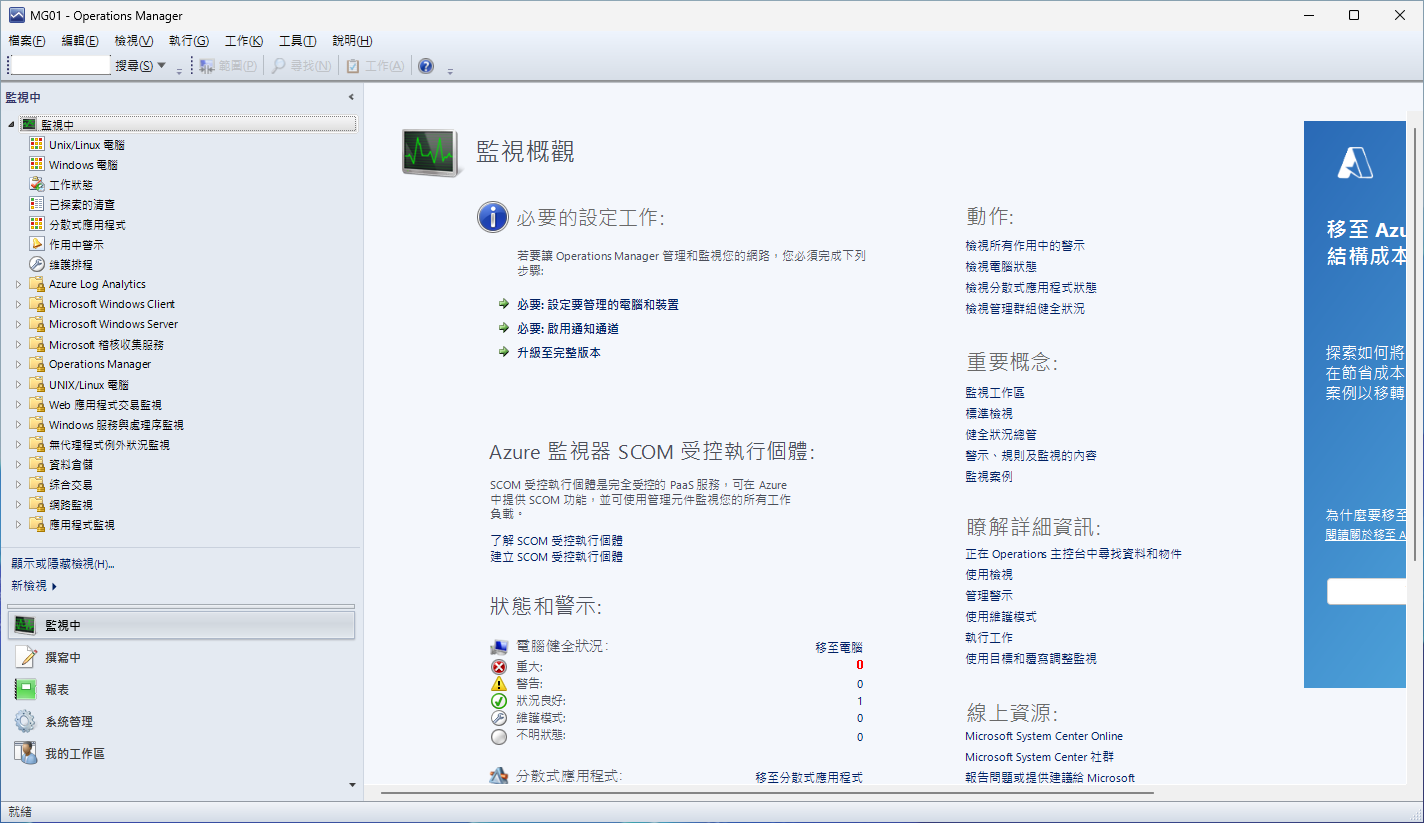 圖7 Operations Manager主控台。
舉例來說,如果想要查看目前所有受監視的主機與裝置中有哪一些尚未解決的警示問題,只要點選至「作用中警示」頁面即可一覽無遺。若只要查看特定類別的事件或狀態訊息,展開相對的分類節點即可。至於這些分類節點是如何產生的呢?其實除了有系統內建之外,後續就是依據所下載與匯入的管理組件(Management Pack)來產生。
安裝故障排除指引
關於SCOM 2025安裝的準備與建置過程,在實作時難免會卡在一些問題而無法順利完成。以下就一同來看看兩個最常見的問題與解決方法。
首先是在安裝準備的工作中對於Windows Server相關伺服器角色與功能的安裝,可能會出現「在所指定的伺服器上新增或移除功能的要求失敗」錯誤訊息。這項問題的發生原因其實很單純,主要就是此Windows Server無法取得來源安裝檔案,而它取得的來源位置若無法連線官網,就必須透過指定的本地位置來取得。在這種情境下,只要先掛載來源的ISO映像檔案(例如掛載至D磁碟代號),然後在此安裝命令參數的最後面添加「-Source D:\sources\sxs」即可解決。
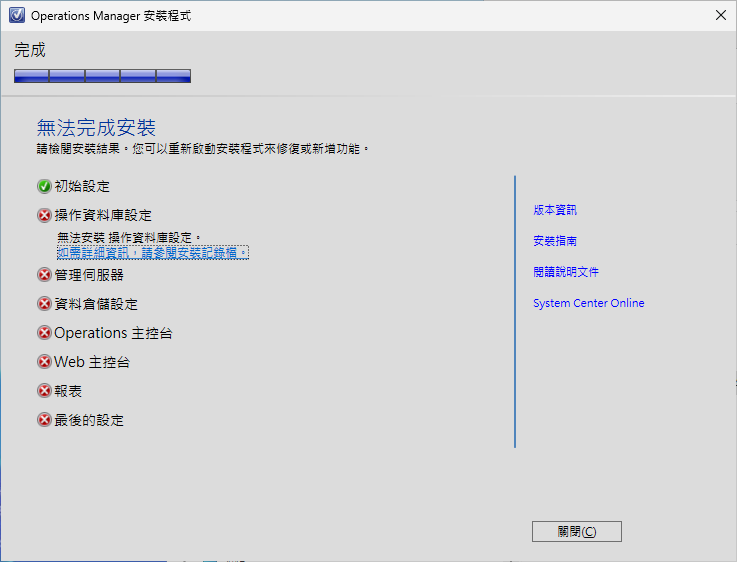 圖8 SCOM 2025安裝錯誤。
接著第二常見的安裝問題,則是發生在SCOM 2025進入到開始安裝的過程中突然出現如圖8所示的「無法完成安裝」錯誤訊息。當進一步點選「如需詳細資訊,請參閱安裝記錄檔」超連結來開啟記錄檔後,便可以找到「DISMAPI_Error__Failed_To_Enable_Updates」這一行錯誤訊息。
上述這個問題主要是SQL Server的預存程序、函數以及觸發程序執行時的相關限制所造成。
解決方法是無論目前使用哪一個相容的SQL Server版本,只要完成最新的更新套件下載與安裝即可解決。
匯入管理組件
Microsoft對於SCOM 2025提供大量的管理組件(MP),讓IT部門能夠針對所要監控的目標系統或應用程式,直接匯入已定義好的監控邏輯、物件探索設定、知識庫、報表設定、檢視設定等等,這便是管理組件所包含的主要內容。目前可用的管理組件包括常見的Windows Server、SQL Server、Exchange Server以及UNIX/Linux等等。
關於管理組件的下載方式,可以透過SCOM管理主控台的操作介面進行下載,或是自行預先到以下的官方網站,挑選所要下載的管理組件。範例中選擇下載的管理組件,是一個可針對Windows Server 2016以上版本監控的管理組件。
‧SCOM管理組件官方下載網址:https://learn.microsoft.com/zh-tw/system-center/scom/management-pack-list?view=sc-om-2025
當點選上一個步驟的〔Download〕按鈕後,勾選「Microsoft System Center Management Pack for Windows Server 2016 and 1709 Plus.msi」並完成下載,再勾選所使用的相對語言套件進行下載。例如,若使用的是繁體中文,只須勾選「System Center MP for WS2016 and above.CHT.msi」完成下載即可。接著,再把這兩個套件檔案複製到SCOM 2025主機中執行。
確認已完成管理組件檔案的解壓縮安裝後,就可以開啟SCOM 2025的管理主控台,並點選至「管理組件」頁面,緊接著在此頁面中點選「匯入管理組件」連結。
在「選取管理組件」頁面中,點選「加入」選單中的【從磁碟加入】,然後挑選所有要匯入的管理組件檔案。加入所有的匯入檔案後,如圖9所示,就能夠在「匯入清單」內查看到完整清單。確認無誤後,按下〔安裝〕按鈕即可。
 圖9 選取管理組件。

探索與安裝代理程式
除了管理組件的匯入外,在SCOM 2025的運行架構中,唯有部署代理程式(Agent)至受監控的主機系統中,才能夠完整收集相關系統事件、服務以及效能狀態,並且配置自動工作的處理流程等等。
不過,若想要成功地將代理程式部署到Windows Server,目標主機必須確保防火牆已開放RPC/DCOM與檔案∕服務共用相關的連接埠。其中最關鍵的是TCP 135(RPC Endpoint Mapper)、TCP 445(SMB)、以及動態RPC連接埠範圍(49152–65535),這些皆是代理程式安裝與後續通訊的必要條件。
此外,代理程式與管理伺服器的主要通訊埠是TCP 5723,而用於Gateway Server與Management Server的通訊埠則是TCP 5724。
不過,在單一SCOM主機的架構部署中,不會使用到額外Gateway Server的建置。
在準備安裝代理程式的Windows Server命令視窗中執行「Test-NetConnection -ComputerName SERVER01 -Port 5723」命令,測試是否能夠與SCOM主機進行通訊。當然,也可以透過此命令來測試其他連接埠的通訊。
只要SCOM 2025的主機與準備受監控的主機之間已開通網路相關連接埠,那麼接下來便可以準備部署代理程式。開啟SCOM 2025的管理主控台後,點選至「Operations Manager產品」節點,如圖10所示,隨即按下滑鼠右鍵,並點選快速選單中的【探索精靈】。
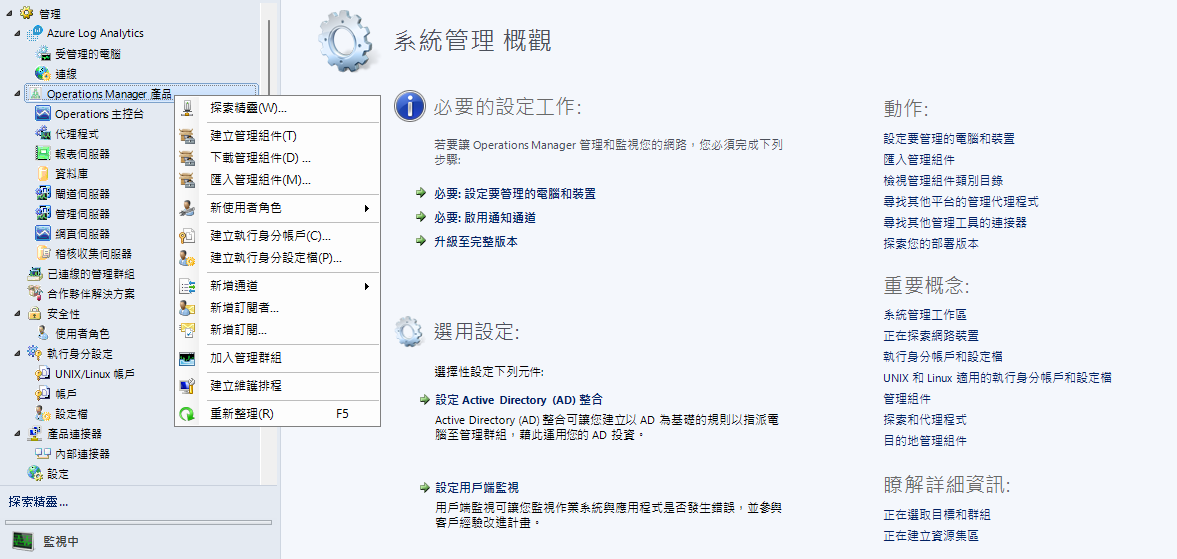 圖10 Operations Manager右鍵選單。
接著將開啟「探索類型」頁面,分別支援網路裝置、Windows電腦、UNIX/Linux電腦三種類型,這裡以點選「Windows電腦」為例。
接著,在「自動或進階」頁面中自行選擇要採用「自動探索電腦」或「進階探索」。不過,若是準備安裝代理程式的目標主機明確,建議選擇「進階探索」並且挑選正確的「電腦與裝置類別」,如此將可以節省更多探索的時間。按下〔下一步〕按鈕繼續。
切換至「探索方法」頁面後,如圖11所示,先選取「瀏覽或輸入電腦名稱」,再按下〔瀏覽〕按鈕或手動輸入所要探索的電腦名稱。對於手動輸入多筆電腦名稱的方法,可以使用分號(;)或逗號(,)來分隔,或者採用換行方式來分隔電腦名稱。設定好了之後,按下〔下一步〕按鈕。
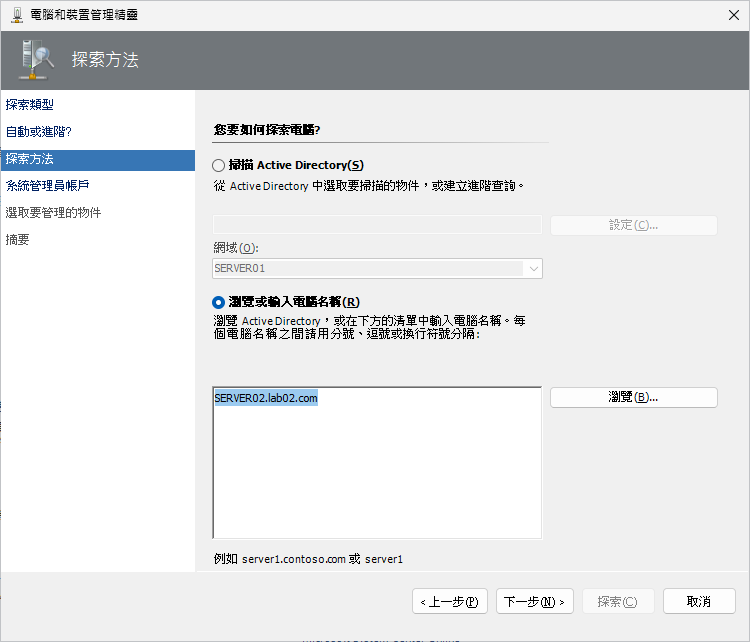 圖11 探索方法設定。
在「系統管理員帳戶」頁面中,則必須設定一組系統管理員帳戶,此帳戶將被使用於電腦的探索以及代理程式的安裝。在此採用預先於SCOM 2025主控台中所設定的動作帳戶,或是臨時手動輸入一個指定的網域帳戶、密碼以及網域。
如果所要連線管理的目標電腦並沒有加入AD網域,可以改為輸入一組目標電腦的本機帳號與密碼,然後勾選下方的「這是本機電腦帳戶,不是網域帳戶」設定,最後再按一下〔探索〕按鈕。
在「選取要管理的物件」頁面中,可以查看到已經成功探索到的電腦清單。接著,勾選所有準備安裝代理程式的電腦,如果清單中沒有出現所要探索的電腦,那麼問題的可能原因則會是目標電腦的網路連線或是防火牆配置問題所導致。設定完畢,按下〔下一步〕按鈕。
最後,在「摘要」頁面中,則決定代理程式的安裝路徑以及該服務的啟動帳號設定。倘若沒有使用到應用程式效能的監視功能,就不必勾選「安裝APM」設定。最後,按下〔完成〕按鈕即可。
在「代理程式管理工作狀態」頁面中,確認所有目標電腦皆已成功完成代理程式的安裝後按下〔關閉〕按鈕。接下來,點選至「裝置管理」→「代理程式管理」節點頁面,便可以查看到所有受管理電腦的代理程式狀態,其中還包括版本資訊。未來無論是要針對哪一台受管理電腦進行代理程式的修復、解除安裝或刪除,都可以在選取目標電腦後,再透過右方的「動作」窗格來執行。
在受管理電腦的作業系統中,要如何確認SCOM 2025的代理程式服務正在執行中呢?在此提供兩種方法。第一種是執行以下的PowerShell命令參數來取得該服務狀態:
Get-Service | Where-Object {$_. DisplayName -like "Microsoft Monitoring Agent*"}
第二種方法是直接開啟「服務」管理介面,找到「Microsoft Monitoring Agent」服務,如圖12所示,便可以查看到此服務的狀態。但必須注意的是,SCOM 2025代理程式已不再支援舊版Windows Server 2012/2012 R2,因此最低支援的版本是Windows Server 2016。
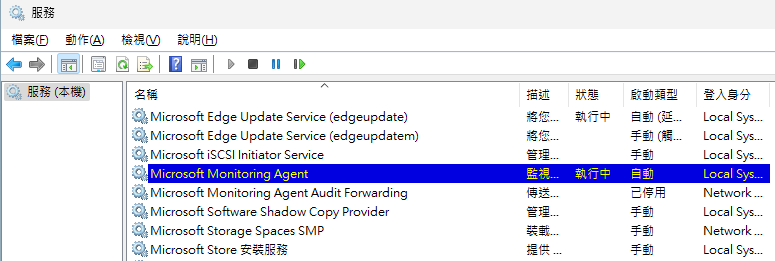 圖12 服務管理。
Windows Server運行監視
本文實戰範例中安裝的管理組件(MP),不僅可以用於監控Windows Server 2016以上版本作業系統的基本運行,也能夠監控IIS網站的運行。
如圖13所示,在「監視中」窗格內,點選至「Microsoft Windows Internet Information Services」節點下的「網站狀態」頁面。在此除了可以查看到所有受監控電腦的IIS網站清單與運行狀態外,還能夠從下方的「詳細資料檢視」窗格中檢視選定網站的完整配置資訊,包括伺服器繫結、網站資料夾路徑、記錄檔目錄、記錄檔啟用設定等等。
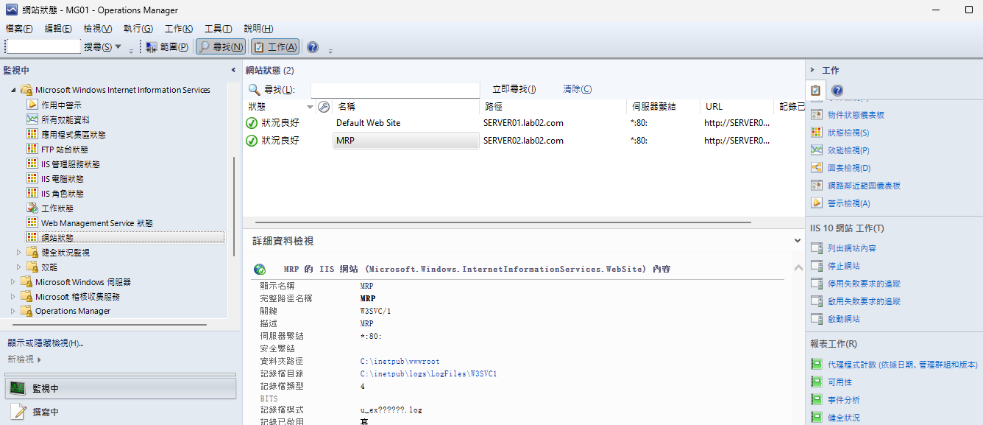 圖13 檢視IIS網站狀態。
此外,對於選定的網站,還可以透過右邊的「動作」窗格,點選列出網站內容、停止網站、停用失敗要求的追蹤、啟用失敗要求的追蹤、啟動網站等操作。
緊接著,點選至「應用程式集區狀態」頁面,除了能夠檢視到所有應用程式集區的狀態外,也同樣可以查看到每一個應用程式集區的詳細配置。當然,也可以隨時對於選定的應用程式集區,透過右邊的「動作」窗格來點選列示工作者處理序、回收應用程式集區、停用應用程式集區、啟動應用程式集區等操作。
若IT人員想要知道目前所有受監控的網站是否有發生相關的警示或重大錯誤,只要點選至「作用中警示」頁面即可。在選定警示事件後,可以得知停止運行的主機名稱、網站名稱以及日期時間,還能夠從詳細資料的「Knowledge」區域中,查看到發生此問題的可能原因以及相關的解決方案。此時如果想要立即嘗試啟動該網站,只要點選「動作」窗格中的「啟動網站」即可。
接下來,回過頭來查看一下關於Windows Server本身的狀態檢視。點選至「監視中」→「Windows電腦」節點頁面,可以查看到目前所有受監控的Windows清單。當選定任一部電腦,從「詳細資料檢視」窗格中,就能夠查看關於此作業系統的完整配置,包括主機名稱、DNS名稱、IP位址、Active Directory資訊等等。
對於選定的電腦,若需要進行遠端管理,可以直接從右邊「動作」窗格中的「Windows電腦工作」來挑選所要執行的功能,例如IT人員較常使用的IPConfig、列出處理程序、偵測電腦、開啟PowerShell、電腦管理、遠端桌面、顯示作用中連線等等。
針對上述一些命令列工具程式的執行(例如IPConfig),首次執行時會出現「執行工作」設定視窗,在此除了決定要執行此命令的帳戶資訊外,還可以勾選「未來執行此工作時不要顯示提示」設定。
如此一來,往後的執行便可以直接呈現執行結果的頁面。圖14所示的輸出範例,則是點選執行「連續偵測電腦(ping -t)」的結果頁面。而圖15所示是一個執行「顯示作用中連線」的結果範例。
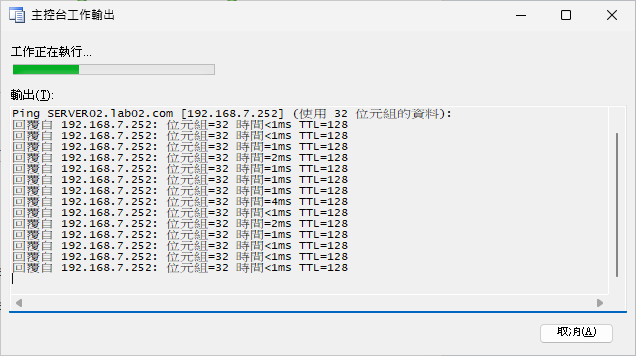 圖14 執行Ping命令。
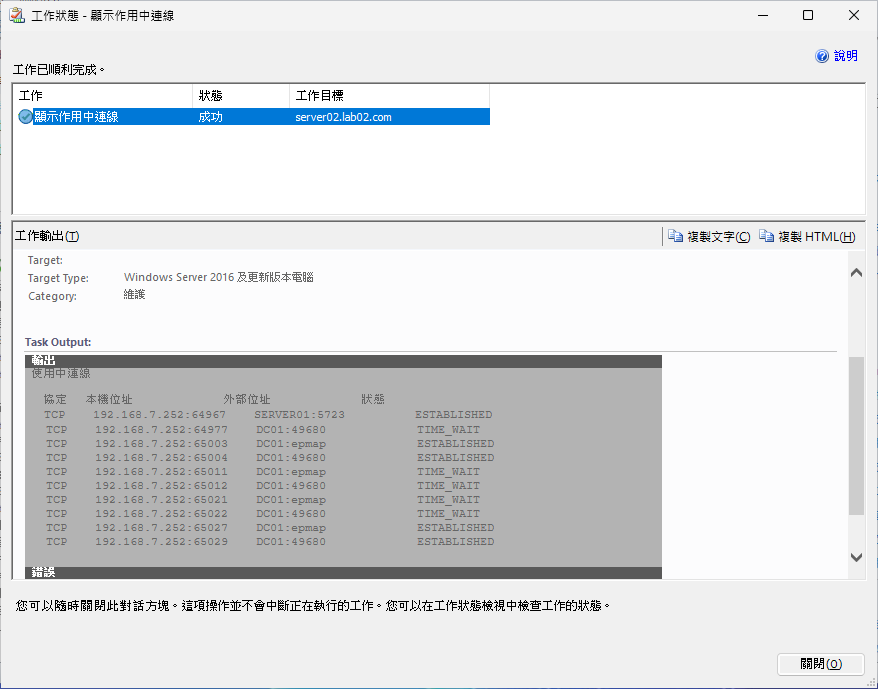 圖15 顯示作用中連線。
另外須注意的是,無論是哪一種命令工具的執行結果,都可以點選「複製文字」或「複製HTML」加以保存,作為後續的故障排除時的參考。
維護模式管理
SCOM 2025的「維護模式」功能主要用途是為了在受監視物件(例如伺服器、資料庫或應用程式)進行計畫性或非計畫性的停機或維護時,暫停對於該物件的監控活動以減少不必要的警示訊息。
建議IT人員在進行軟體更新、韌體更新、硬體維護或系統修補更新前,先以手動或排程方式開啟此功能。一旦啟用此項功能,SCOM便會對於該物件暫時停用規則和監視、通知、自動回應、狀態變更、新警示功能。
明白「維護模式」功能的用途之後,先來了解一下手動啟用的方法。以「Windows電腦」頁面操作為例,在選定準備要進行維護的電腦上方按下滑鼠右鍵,然後依序點選快速選單中的【維護模式】→【開啟維護模式】選項。
如圖16所示,在「維護模式設定」頁面中,從「類別」項目中選取適用的維護類別,以作為往後IT部門的稽查使用,接著填寫一下相關的描述。在「期間」部分可以設定預計的維護時間(例如30分鐘),或是選擇「特定結束時間」,設定完畢便按下〔確定〕按鈕。
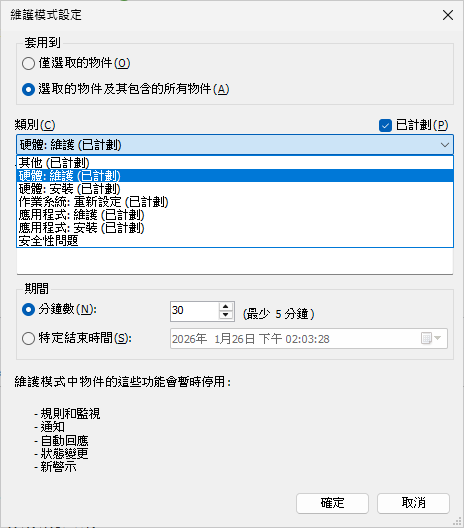 圖16 維護模式設定。
如果在維護期限到期前便已經完成維護作業,可以手動在該電腦物件上方按下滑鼠右鍵,然後依序點選快速選單中的【維護模式】→【停止維護模式】。
關於臨時手動啟用維護模式的功能,一般而言都是針對非計畫性的維護任務,例如臨時需要幫電腦安裝修補程式,並且需要在安裝後重新啟動電腦。若是針對計畫性的維護任務,例如每一個月固定時間的Windows Update,這時候就可以善用「維護排程」功能來解決。
點選至「監視中」→「維護排程」節點頁面,在此範例中可以看見已預先建立好一個關於「Windows更新」的維護排程,在此維護排程尚未執行之前,隨時都可以針對該排程設定進行編輯或停用、刪除,如圖17所示。
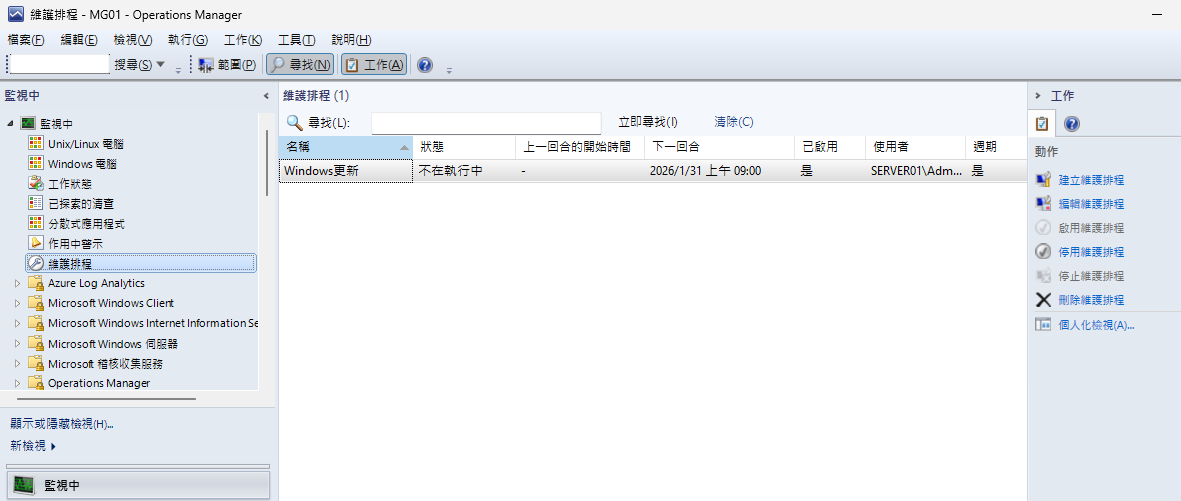 圖17 維護排程管理。
當點選「建立維護排程」時,同樣必須先挑選所要套件的物件。接著,在「排程」頁面中便可以設定維護模式的排程時間,如圖18所示,例如設定每週六的早上九點自動啟用,並且維持120分鐘的時間,接著還能決定排程的生效日。最後,在「詳細資料」頁面中分別完成排程名稱、類別選擇、註解以及是否啟用排程的設定,並按下〔完成〕按鈕。
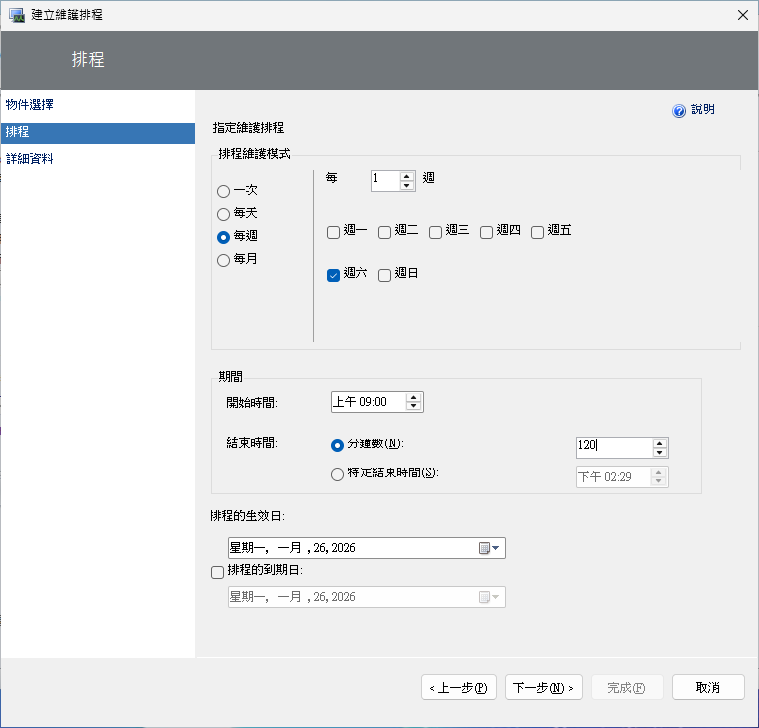 圖18 排程設定。
Web主控台的使用
針對SCOM 2025所提供的事件監視、系統配置、電腦與裝置探索以及報表等功能的完整使用,必須透過視窗介面的「Operations Manager」主控台才能夠完成。但如果只是要查看受管理電腦與裝置的事件或狀態,則只要透過網頁瀏覽器來連線Web主控台即可。
「Web主控台」是一項SCOM 2025的選用安裝功能,一旦已勾選它來完成安裝,便可以在此主機的IIS管理員介面中,如圖19所示,查看到在所選定的站台節點之下分別有AppAdvisor、AppDiagnostics、MonitoringView、OperationsManager等四個虛擬目錄,其中OperationsManager便是所要連線開啟的網站路徑。
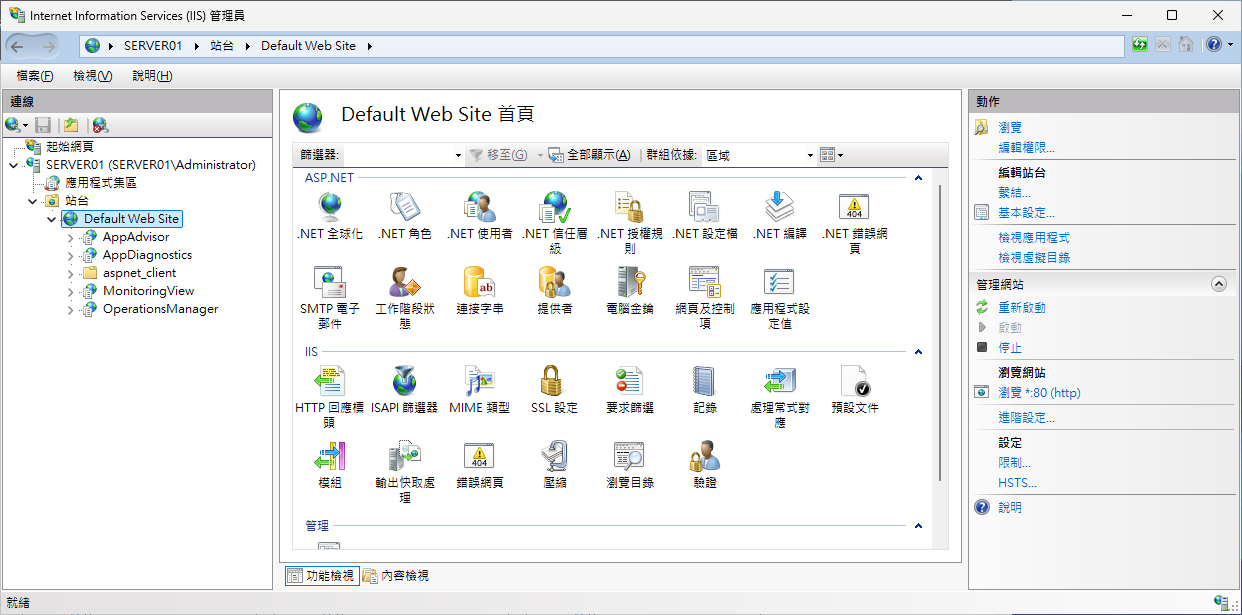 圖19 IIS管理員介面。
成功以瀏覽器開啟OperationsManager網站後,便可以開始使用如同SCOM 2025管理主控台視窗版一樣的操作介面設計,只不過它是精簡版的功能設計,僅提供「監視」與「我的工作區」兩大功能區的使用。
在如圖20所示的範例中以「Windows電腦」的狀態檢視為例,當選定電腦後,便可以在下方的「狀態檢視詳細資料」窗格中查看到該電腦的完整資訊,包括主機名稱、IP位址、組織單位、Active Directory相關資訊以及基本的硬體資源配置。
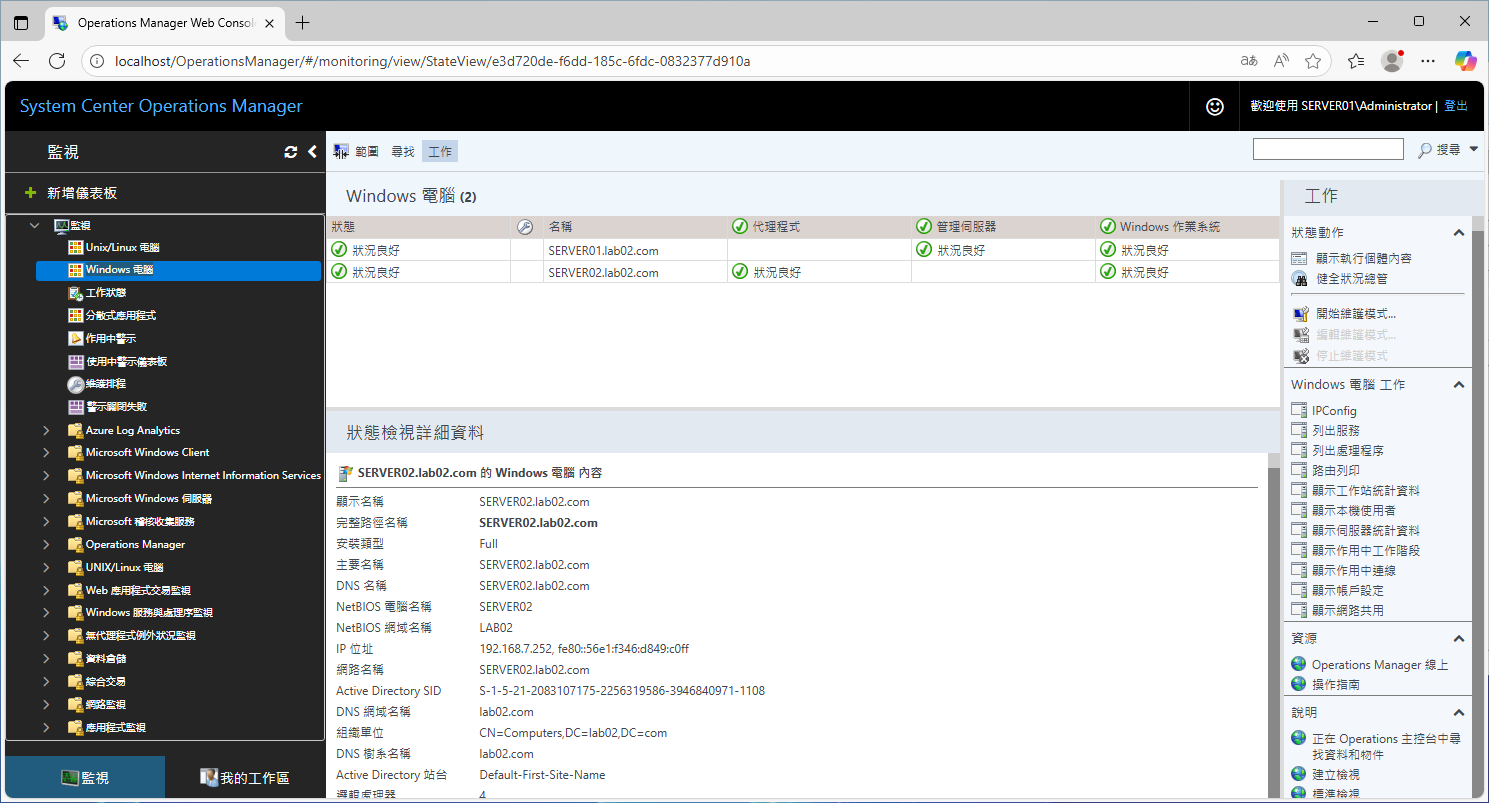 圖20 Web主控台。
此外,對於選定的電腦,只要該電腦的「代理程式」狀態顯示良好,那麼同樣也能夠在右方的「工作」窗格中點選相關的「Windows電腦工作」進行診斷,包括故障排除時常用的IPConfig、列出處理程序、路由列印、顯示作用中工作階段、顯示網路共用等等。

轉換為正式版本
如果安裝使用的是180天評估版本,那麼只要在到期日之前完成正式版本的轉換,便可以保留原有已配置好的所有設定,無須重新進行部署。若想要查看評估到期日呢?如圖21所示,開啟Windows PowerShell視窗並執行以下的命令參數,即可從「TimeOfExpiration」欄位之中查看到到期日:
 圖21 查看評估版本試用期限。
Get-SCOMManagementGroup | FT skuforlicense, version, timeofexpiration -a
倘若需要將評估版轉換成正式版,可以使用以下的PowerShell命令參數來完成,只要將-ProductID參數值改為輸入SCOM 2025的產品授權金鑰即可:
Set-SCOMLicense -ProductID ‘XXXXX-XXXXX-XXXXX-XXXXX-XXXXX’
關於SCOM 2025產品金鑰的輸入,先開啟SCOM 2025主控台的「說明」→「關於」頁面,再點選「啟用」,即可開啟「Enter Product Key」頁面完成輸入。
<本文作者:顧武雄,Microsoft MVP 2004-2016、MCITP與MCTS認證專家、台灣微軟Technet、TechDays、Webcast、MVA特約資深顧問講師、VMware vExpert 2016-217、IBM Unified Communications/Notes/Domino/Connections Certified。>