管理人員只要透過本文的深入剖析和實戰演練,就能夠依照企業和組織的需求來安裝WAC管理平台,並選擇採用傳統Administration Mode或是新式Virtualization Mode,輕鬆地進行地端資料中心的管理作業。
過去,IT人員在管理Windows Server運作環境時,除非使用PowerShell進行遠端管理,不然都是透過遠端桌面連線至目的端主機,來開啟相關應用程式視窗進行管理。舉例來說,查看驅動程式時便開啟裝置管理員、準備要安裝伺服器角色或功能時開啟伺服器管理員、查看系統服務時則開啟服務視窗進行管理作業等等。
因此,微軟在先前便釋出Project Honolulu的試行專案,想要打造一款能夠減輕IT管理人員負擔的應用程式,最終便以「Windows Admin Center(簡稱WAC)」當成官方的正式產品名稱,以便達成強化IT系統管理員跨核心系統管理的目的,同時提供整合式體驗,幫助IT管理人員能夠更專注於使用者需求的產品。
簡單來說,WAC屬於本機部署型態的瀏覽器管理工具集,可以幫助IT管理人員輕鬆管理Windows用戶端、伺服器以及容錯移轉叢集,並且不需要連線到雲端環境即可達成。同時,WAC讓IT管理人員能夠完全控制伺服器基礎結構的所有層面,而且對於無法未連線到網際網路,處於封閉私人網路的伺服器主機非常有幫助,如圖1所示。
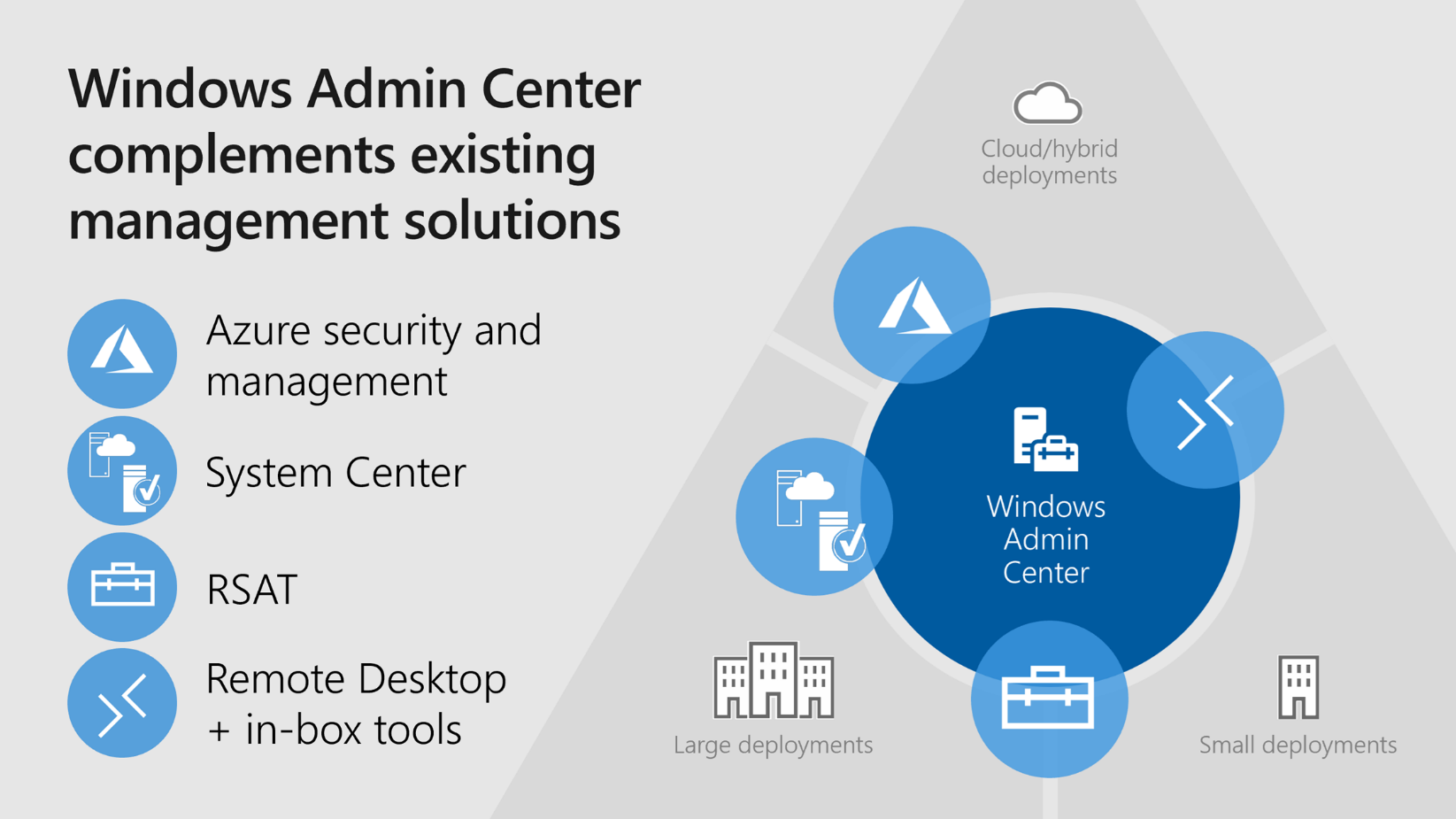 圖1 WAC部署架構示意圖。 (圖片來源:什麼是Windows Admin Center | Microsoft Learn)
WAC是將現成管理工具進行新式演進,就像過去的MMC管理主控台或伺服器管理員,有些IT管理人員可能誤會WAC是用來取代System Center Virtual Machine Manager(SCVMM)。事實上,WAC主要是用來取代傳統的MMC管理主控台和伺服器管理員,對於SCVMM則是互補關係,WAC並非要取代SCVMM的深入監控層級功能。
認識WAC運作架構
WAC管理功能運作在網頁瀏覽器之中,透過安裝在Windows Server主機上的Windows Admin Center Gateway管理其他Windows Server主機和Windows用戶端,或是已經加入網域環境的Windows主機。
當管理人員下載WAC安裝應用程式時,事實上,WAC Gateway功能也同時包含在WAC安裝應用程式中。當WAC安裝完成後,屆時WAC Gateway將會使用遠端PowerShell以及WMI over WinRM機制來連線管理遠端伺服器和主機。當將WAC服務發布至DNS名稱解析,並透過對應的公司防火牆提供存取權時,WAC Gateway連線機制讓IT管理人員可以在任何位置透過Microsoft Edge或Google Chrome安全地連線並管理所屬伺服器,如圖2所示。
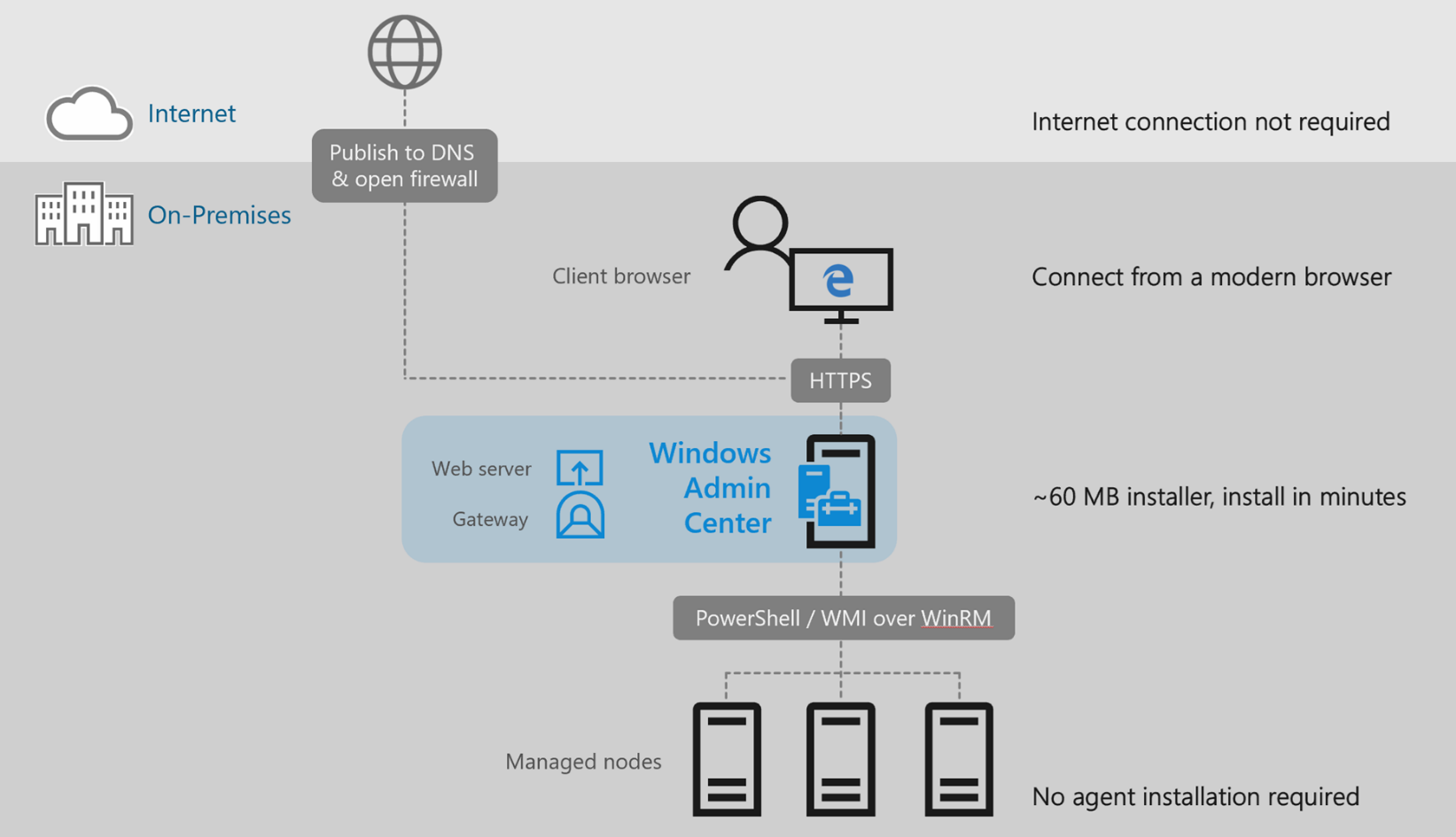 圖2 WAC運作架構示意圖。 (圖片來源:什麼是Windows Admin Center | Microsoft Learn)
多執行程序和微服務架構
在過去舊版的WAC運作架構中,採用「單一執行程序」來執行所有的工作負載,新版本中的WAC Gateway則採用「微服務架構」(Micro-Service Based Architecture),系統會在應用程式啟動時,便自動啟動一個WAC執行程序以便擔任「執行程序管理員」(Process Manager)。當開啟使用WAC管理功能時,便自動啟動更多子執行程序來執行特定的工作任務。
簡單來說,WAC已經徹底從過去的「單體服務」(Monolithic Service)變更升級為「微服務模型」(Micro-Service Model),讓新版本的WAC Gateway架構更具靈活性、可擴充性和可用性。
Kestrel HTTP網頁伺服器
在過去的WAC版本中,WAC運作架構在後端部分使用Katana運作元件,用來建構與託管基於.NET(OWIN)網頁應用程式的開放網頁介面。新式的WAC Gateway則轉向採用ASP.NET Core Kestrel Web伺服器。
此外,舊版的Katana運作元件僅支援HTTP 1.1版本,而Kestrel是ASP.NET Core應用程式推薦的網頁伺服器,除了本身是跨平台的網頁伺服器,可在Windows、Linux和macOS上執行之外,並支援更廣泛的通訊協定,包括HTTP/1.1、HTTP/2、HTTP/3、WebSockets,因此能夠有效降低應用程式延遲,並透過伺服器推送等增強功能有效提升WAC回應能力。
支援多種部署類型
WAC支援多種部署類型,甚至支援在Azure公有雲環境中部署WAC管理平台。在微軟的最佳建議作法當中,不建議將WAC管理平台直接安裝在需要管理的主機當中,除非只是為了快速存取和測試用途,否則應該採用遠端連線至管理主機的方式。下列為WAC支援的部署類型,如圖3所示:
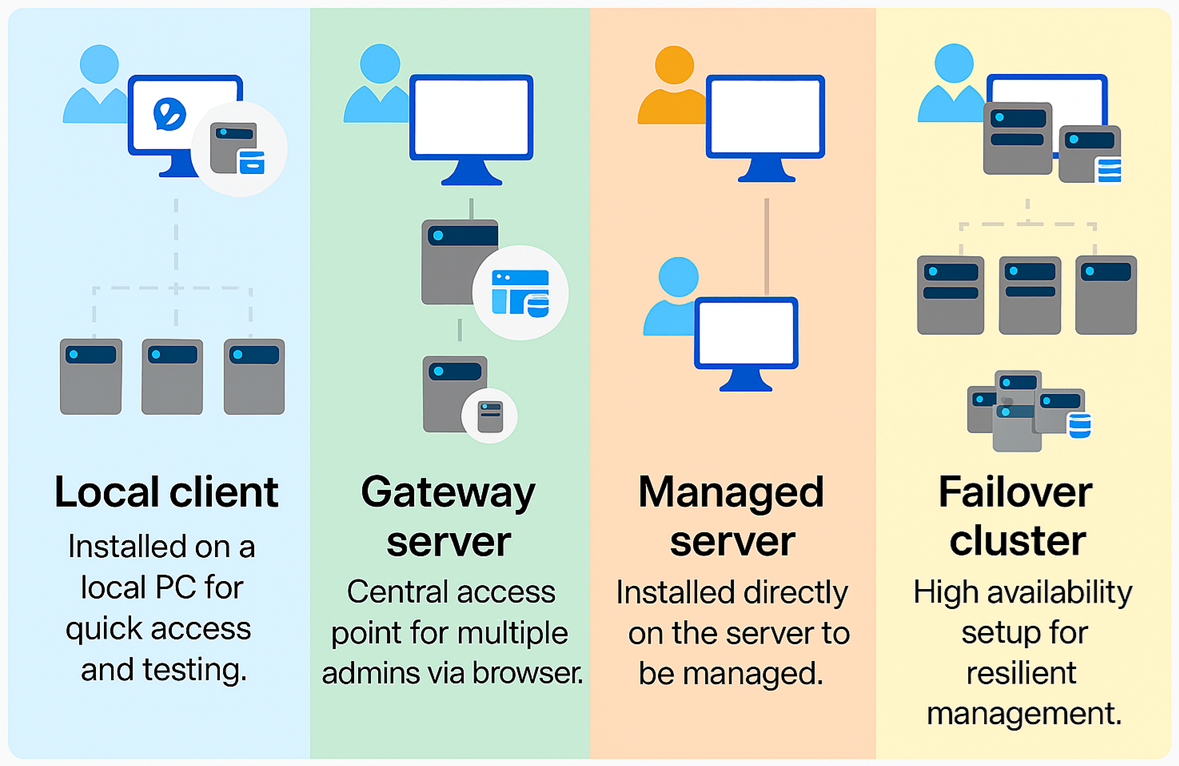 圖3 WAC支援部署類型示意圖。 (圖片來源:哪種類型的安裝適合您 | Microsoft Learn)
‧本地客戶端(Local Client):最簡單的WAC部署方式,直接在Windows 11用戶端主機上安裝,管理人員只要透過瀏覽器連線到本機,就能立即開始管理主機資源。雖然方便簡單,但缺點是僅限於單一使用者,無法提供多人共用的集中式管理,適合用於快速啟動、測試、臨時連線或小規模的應用情境。
‧閘道伺服器(Gateway Server):當中小型企業組織的運作規模逐步擴大時,通常都會需要多人共用統一的管理平台,採用Gateway Server部署模式便是最佳選擇。可以在一台專用的Windows伺服器上安裝WAC,並且透過HTTPS提供集中式存取機制,只要使用者的瀏覽器能夠連線到這台Gateway Server,並通過使用者身分驗證機制,就能夠進入WAC主控台進行遠端主機管理的工作任務。因此,這種部署模式不僅能夠支援多位使用者同時使用,也能更容易地整合企業憑證與安全性機制,是中大型企業最常見的部署方式。
‧受管理伺服器(Managed Server):直接將WAC安裝在受管理的伺服器上,這種部署模式方式的好處是,能夠就近管理該台Windows伺服器或其所屬的容錯移轉叢集,適合分散式環境,或是需要在特定節點主機上直接進行維護管理的情境。值得注意的是,由於管理範圍僅限於該台節點主機,因此在集中管理上不如Gateway Server模式方便。
‧容錯移轉叢集(Failover Cluster):對於企業組織的正式營運環境,WAC也提供高可用性的部署選項,在容錯移轉叢集上安裝WAC Gateway,企業能確保即使某台叢集節點主機發生故障,管理服務仍然能夠持續運作不中斷。這種部署模式特別適合需要確保管理平台穩定性的金融、醫療或政府單位,因為它能提供Active-Passive的容錯移轉切換機制,避免發生單點故障的情況時造成管理任務中斷。
支援安裝和管理多種作業系統
在規劃正式導入採用的WAC部署模式之前,管理人員最常遇到的問題,就是哪些作業系統能安裝WAC?哪些瀏覽器可正常使用?以及它能管理哪些目標作業系統?這些相容性問題看似基本,然而卻會影響後續能否順利部署WAC的關鍵。
首先,在安裝作業系統方面,WAC的Local Client部署模式僅支援Windows 11(包含ARM64版本),並不支援Windows 10,倘若要在伺服器環境中部署Gateway Server模式,則必須安裝在Windows Server 2016、2019、2022或最新的2025作業系統版本。
值得注意的是,不支援在網域控制器(Domain Controller,DC)上安裝WAC,這是微軟官方明確列出的限制,主要是避免安全性與角色發生衝突的情況,並且最新的Windows Admin Center 2410版本不支援高可用性(High Availability,HA)機制,這代表即使在叢集環境中安裝WAC,也無法透過容錯移轉機制達成HA高可用性,管理人員在規劃時必須特別留意。
在瀏覽器支援度方面,目前WAC僅支援Microsoft Edge與Google Chrome,而Firefox雖然可以嘗試使用,但是並未獲得完整支援。因此,在正式營運環境中建議選擇Edge或Chrome作為主要存取工具,確保WAC管理介面所有功能正常運作。
在可管理的目標作業系統部分,WAC設計的初衷就是要成為Windows Server與Windows用戶端的集中式管理平台,支援管理Windows Server 2016、2019、2022、2025伺服器版本,同時也能管理Windows 11用戶端,這樣的設計讓WAC不僅能涵蓋資料中心的伺服器環境,也能延伸到桌面端,形成完整的管理生態系統,透過延伸模組,WAC還能與Azure Arc雲端環境整合,讓地端與雲端的資源都能在同一個管理介面中呈現。
技術預覽Virtualization Mode
在過去的WAC規劃設計中,主要的操作模式稱之為Administration Mode,提供系統管理員針對單台伺服器進行作業系統層級的管理,例如安裝伺服器角色與功能、修改登錄檔、啟停服務、排程工作,甚至透過遠端PowerShell進行更細部的管理作業。
這種模式非常適合傳統的伺服器管理情境,然而當運作環境逐漸走向虛擬化與叢集規模時,傳統Administration Mode一台一台管理的方式就顯得不足。因此,在最新的WAC 2606版本中,微軟正式推出新的操作模式Virtualization Mode,這是專門針對虛擬化基礎架構的管理介面。
新式的Virtualization Mode設計,讓管理人員能在同一個視圖中,集中呈現資源分布、VM虛擬主機運作狀態,以及叢集資源的整體健康情況,這樣的運作架構具備下列關鍵特點:
‧集中式管理:管理人員無須逐一登入每台Hyper-V主機,而是透過Gateway主機與Agent建立統一的管理通道。
‧支援容錯移轉叢集:除了單機環境,也同時支援顯示容錯移轉叢集中多台節點主機的運作狀態,並集中呈現資源分布情況。
‧擴充性:透過後端資料庫保存設定與資源情況等資訊,方便在大型環境中進行擴充。
簡單來說,它的設計理念是「集中管理」,不再只是針對單台伺服器,而是協助管理人員能在單一介面中同時掌握多台Hyper-V主機與容錯移轉叢集的狀態,使用者透過瀏覽器連線到WAC Virtualization Mode Gateway主機,此時Gateway主機會與後端的資料庫互動,並且透過安裝在Hyper-V主機上的vMode Agent建立連線,這些Hyper-V主機可以是獨立主機運作環境,也可以是容錯移轉叢集中的叢集節點主機,如圖4所示。
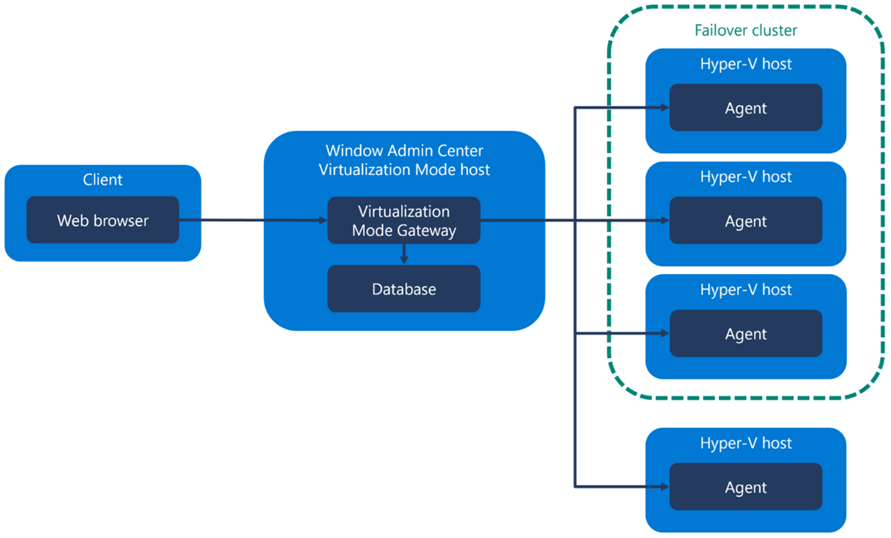 圖4 WAC Virtualization Mode Gateway主機運作架構示意圖。 (圖片來源:什麼是Windows管理中心虛擬化模式(預覽版)? | Microsoft Learn)
為了讓管理人員能夠更清楚理解Virtualization Mode的定位,可以透過另一張運作架構圖比較傳統的Administration Mode與新式的Virtualization Mode差異處,如圖5所示:
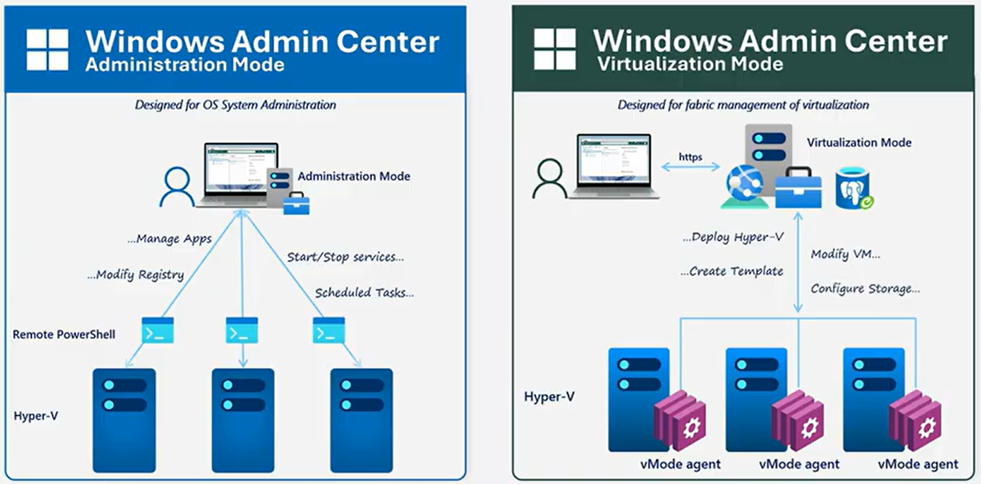 圖5 傳統Administration Mode和新式Virtualization Mode的架構差異。 (圖片來源:Virtualization Mode Unlocked | Microsoft Community Hub)
‧Administration Mode:設計目標是「作業系統管理」,管理人員的筆電透過瀏覽器直接連線到單台伺服器,進行伺服器角色安裝、應用程式管理、登錄檔修改、服務啟動或停止、排程工作,甚至透過遠端PowerShell進行工作任務調整,這種運作模式非常適合傳統的伺服器管理情境,然而在虛擬化與叢集環境中就顯得不足。
‧Virtualization Mode:設計目標是「虛擬化基礎架構管理」,管理人員的筆電透過HTTPS連線到WAC Gateway,再由Gateway主機與Hyper-V主機上的vMode Agent溝通,這樣的設計模式讓管理人員能夠專注在虛擬化資源的管理,例如Hyper-V部署、VM模板建立、VM虛擬主機的操作、儲存資源配置等等,不再只是單台伺服器的管理,而是針對整個虛擬化環境進行Fabric Management的動作。
實作WAC管理Hyper-V虛擬化主機
在以下的實作演練中,將從最基礎的環境開始,在一台Windows Server 2025主機上安裝並部署WAC Gateway,確保WAC管理平台正常運作後,接著在WAC中啟用Virtualization Mode,這是最新版本WAC的亮點功能,用來集中管理Hyper‑V主機與虛擬化資源。
確認WAC Gateway主機正常運作後,加入並管理一台Hyper‑V主機,並確保該主機上的vMode Agent正常安裝與執行,如此一來,WAC Gateway就能透過Virtualization Mode,與Hyper‑V主機建立安全的管理通道,並提供即時的資源監控與VM虛擬主機管理能力,過程中會逐步驗證Virtualization Mode與vMode Agent的互動是否正常,確保整個管理環境能夠順利展開。
部署WAC Gateway主機
在正式營運環境中,最常見的WAC部署方式就是Gateway Server運作模式,透過這種部署模式能夠提供集中式管理平台,讓多位管理人員透過瀏覽器存取同一個WAC主控台,並且可以整合企業內部憑證與安全性機制,確保企業級營運環境的安全性與可用性。
在實作演練中,已經準備好一台Windows Server 2025主機,這台主機將擔任WAC Gateway Server的角色,接下來WAC部署過程其實相當直覺。首先,為了確保後續的Virtualization Mode能夠順利運作,必須先為WAC主機安裝Microsoft Visual C++ Redistributable,因此在WAC主機執行「winget install Microsoft.VCRedist.2015+.x64 --Silent」指令進行安裝。
從Microsoft官方網站下載最新版本的WAC MSI安裝檔案,本文實作環境採用最新的WAC v2606版本,並在這台伺服器上執行安裝精靈。在安裝過程中,系統會提示選擇安裝模式,請選用Express setup模式,而在TLS憑證的部分,選擇導入企業內部的TLS憑證,或是用於測試用途的自簽60天憑證。
安裝作業完成後,系統會自動開啟瀏覽器,或者管理人員點擊桌面上自動產生的Windows Admin Center (v2)圖示,即可看到WAC網頁登入的頁面。鍵入這台WAC主機的管理帳號和密碼後即可登入,登入後可以看到由於採用的是Windows Server 2025作業系統,搭配剛才的安裝模式,所以已經擔任Gateway Server的角色,如圖6所示。
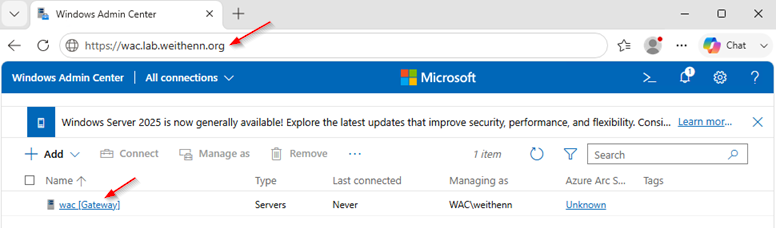 圖6 WAC Administration Mode管理介面。
由於Virtualization Mode目前還處於技術預覽階段,所以暫時無法與Administration Mode一同運作,必須額外透過網址「https://aka.ms/WACDownloadvMode」下載及安裝。安裝完成後,同樣連結至WAC主機的Port 443,即可進入Virtualization Mode的初始安裝設定畫面,如圖7所示。
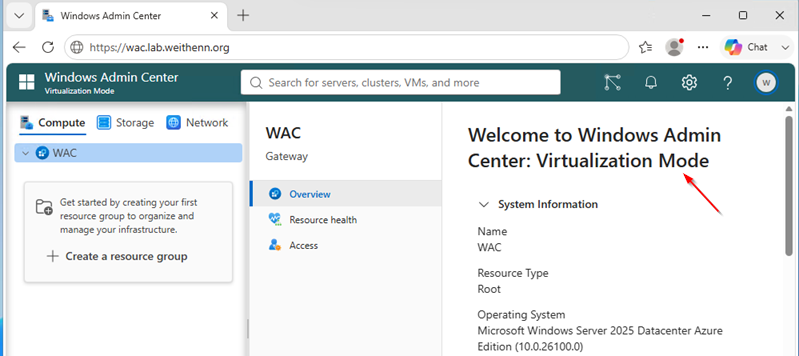 圖7 WAC Virtualization Mode管理介面。
建立資源群組
在WAC Virtualization Mode運作模式中,由於預設是要管理虛擬化基礎架構,甚至是HCI超融合基礎架構,所以需要針對運算、儲存、網路等等資源進行管理。
在登入WAC Virtualization Mode管理介面後,在Compute頁面中點選「Create a resource group」,在彈出的Add new resource group視窗中,先填入準備建立的資源群組名稱和描述,例如Lab-Standalone名稱和Standalone Hyper-V Server描述,確認後按下〔Create resource group〕鈕。建立完成後,可以看到系統已經自動分類運算、儲存、網路等三大資源,如圖8所示。
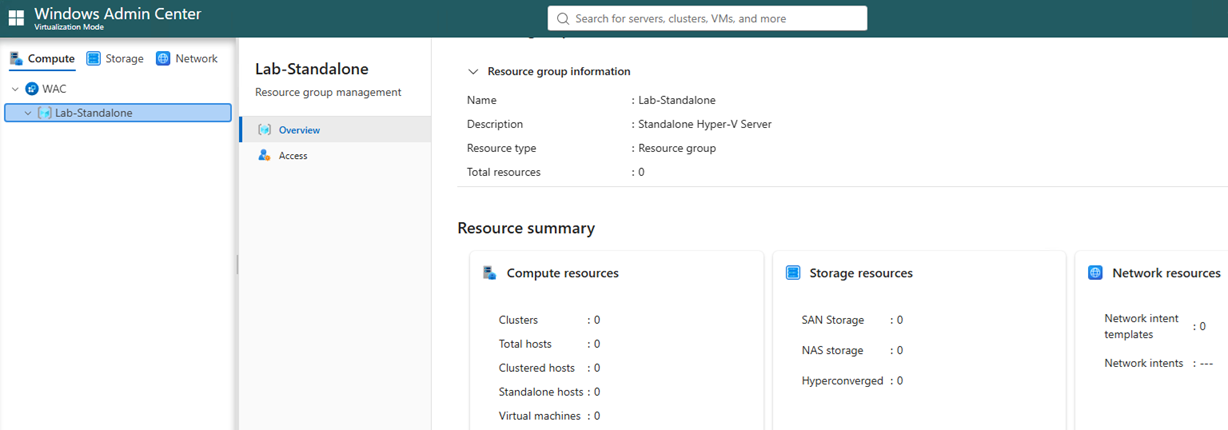 圖8 建立測試用途的資源群組。
在下一步新增各項資源之前,官方建議必須開啟防火牆規則,以避免發生無法通訊的情況,確保允許下列inbound防火牆規則:
‧File and Printer Sharing (SMB-In):此防火牆規則用於安裝vMode Agent時使用,一旦相關資源加入成功,vMode Agent通訊正常後,即可關閉此防火牆規則。
‧Windows Remote Management:此防火牆規則用於Virtualization Mode Gateway主機與vMode Agent和主機互相通訊。
新增資源
確認WAC主機開啟相關防火牆規則後,在剛才建立的資源群組中選擇「Add resource」項目,準備新增資源至這個資源群組內。在Add resource互動視窗內,於1. Getting started頁面中,首先於Host profile欄位,選擇此次新增資源的類型是Compute、Storage或Networking,本文實作環境選擇Compute。而在Enter server or cluster names欄位中,必須鍵入單台主機或容錯移轉叢集的IP位址或FQDN才行。若鍵入Hostname格式的話,系統將會出現警告訊息並提醒必須鍵入FQDN才行。
在本文實作環境中,鍵入hv02.lab.weithenn.org的FQDN格式後,系統將自動進行多項檢查作業,包括名稱格式是否正確、填入的主機是否可用、作業系統版本資訊、運作環境為單台伺服器或是容錯移轉叢集成員、填入的主機名稱是否重複、SMB防火牆規則是否開啟、DNS名稱解析是否正確等等,如圖9所示,確認通過系統檢查作業後按下〔Add〕鈕新增即可。
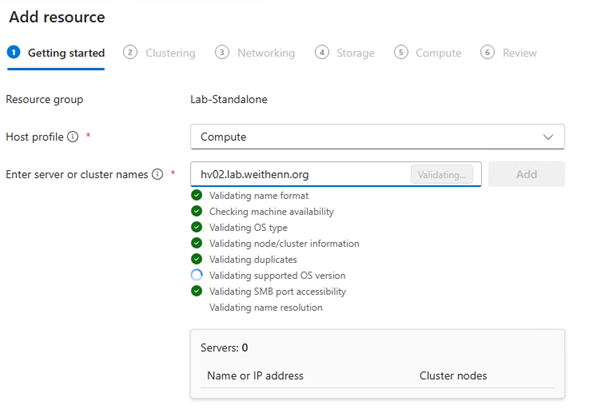 圖9 新增運算主機資源至資源群組中。
在2. Clustering頁面中,因為是新增單台Hyper-V主機,而非Hyper-V容錯移轉叢集,所以無須組態設定任何資訊,若是新增Hyper-V容錯移轉叢集,則必須鍵入容錯移轉叢集名稱並通過系統檢查程序,並且滿足容錯移轉叢集IP位址分配的組態設定作業才行。
在3. Networking頁面中,系統會提示選擇或建立Network ATC意圖範本(Intent Template),這個網路範本的設計理念,是將複雜的網路組態抽象化成一個「意圖」,例如特定的網卡用來處理VM虛擬主機流量、特定的網卡專門用於叢集通訊、特定的網卡負責儲存流量等等。藉由套用意圖範本,無須逐一組態設定每個網路介面,就能快速套用一致的網路策略。在操作步驟上,有兩種方式可以選擇:
‧套用既有範本:如果環境中已經建立過Network ATC意圖範本,只要在下拉選單中選擇並套用即可,如此就能夠確保所有Hyper-V主機都套用並使用相同的網路策略維持一致性。
‧建立新範本:若是第一次設定,則需要建立新的意圖範本,此時必須指定範本名稱,並選擇要綁定的網路介面卡(NIC),例如分別指定兩張網路卡負責處理VM虛擬主機流量,而另一張網路卡則負責處理叢集通訊。
完成Network ATC範本的建立或套用後,系統會自動將設定套用到Hyper-V主機的網路介面,並在後續的資源群組管理中,依照這些意圖來分配不同類型的網路流量,如此的設計不僅簡化整體操作流程,也降低了因為人工設定錯誤導致的網路中斷風險,如圖10所示。
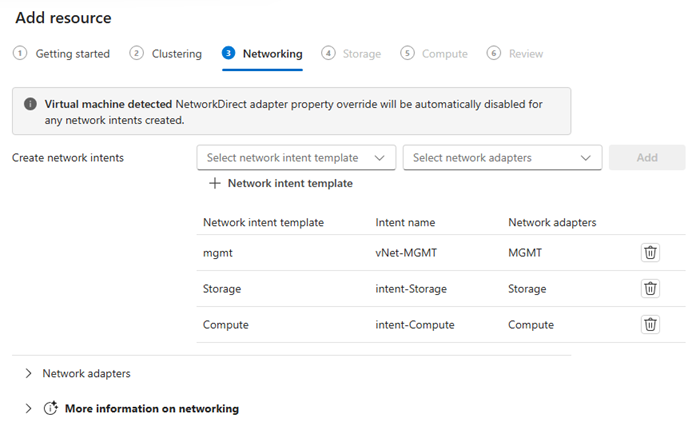 圖10 組態設定資源當中的網路意圖和範本。
在4. Storage頁面中,必須決定採用哪種儲存架構,在Storage options下拉式選單中選擇採用的儲存資源,如圖11所示。目前,支援下列儲存資源或儲存架構:
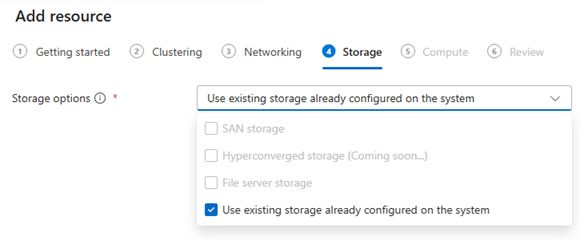 圖11 為新增資源指定要使用的儲存資源類型。
‧SAN storage:運作環境中,具備Storage Area Network(SAN)儲存資源時,可以將SAN連接的磁碟設定為Cluster Shared Volumes(CSV)快取,讓多台Hyper-V主機能共享CSV快取資源,這種應用方式常見於大型企業環境,可提供高效能與快取集中式管理。
‧File server storage:透過Server Message Block(SMB)檔案分享機制,將SMB共享資料夾用來存放VM虛擬主機檔案,此應用方式在Windows環境中也很常見,適合於中小型企業虛擬化規模。
‧Hyperconverged storage:在目前的Virtualization Mode技術預覽版本中,這個儲存選項尚未開放,未來版本便會支援HCI超融合式儲存架構。
‧Use existing storage already configured on the system:如果環境中已經設定好儲存裝置,或者稍後才要進行設定,可以選擇這個選項,確保與原有架構相容。
在5. Compute頁面中,可以勾選Remove non-essential features選項,移除主機上未使用的Windows Server功能,降低系統攻擊面,並減少日後修補更新的負擔。啟用Enable enhanced session mode功能,未來透過WAC連線至VM虛擬主機時,預設就會啟用增強功能,例如調整視窗大小、剪貼簿共享,裝置重新導向等等功能。
而Concurrent migrations的數字,表示同時允許多少個即時或儲存遷移作業,必須依照環境規模與資源狀況來決定合適的數值,而最後的Default VM storage path選項,用來指定虛擬機與虛擬硬碟的預設儲存位置,如圖12所示。
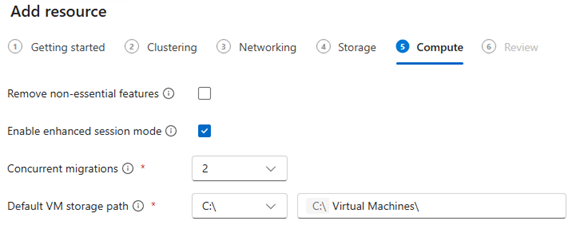 圖12 為新增資源組態設定Hyper-V選項功能和VM存放路徑。
在6. Review頁面中,確認無誤後按下〔Submit〕鈕,系統便開始進行部署作業,包括Hyper-V、Network ATC、資料中心橋接、故障轉移叢集以及AD RSAT PowerShell工具,如果有勾選使用SAN儲存,系統將自動安裝MPIO多路徑功能,如圖13所示。
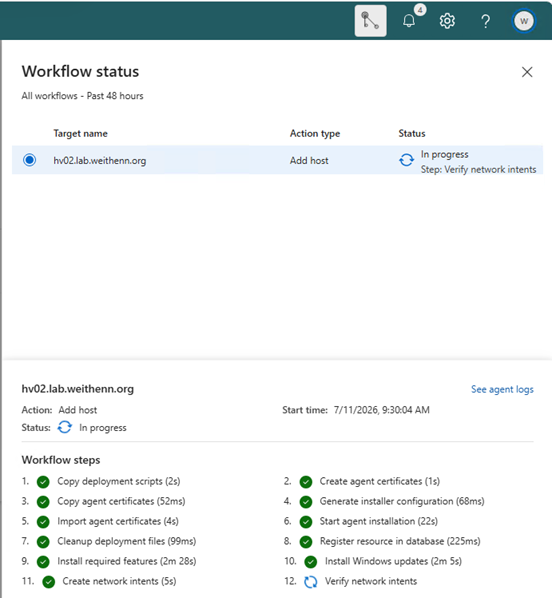 圖13 系統自動為目標主機安裝vMode Agent和相關功能。
如圖14所示, 現在可以輕鬆透過WAC管理介面來管理單機Hyper-V虛擬化主機,或是Hyper-V容錯移轉叢集,甚至未來的版本會加上HCI超融合基礎架構。
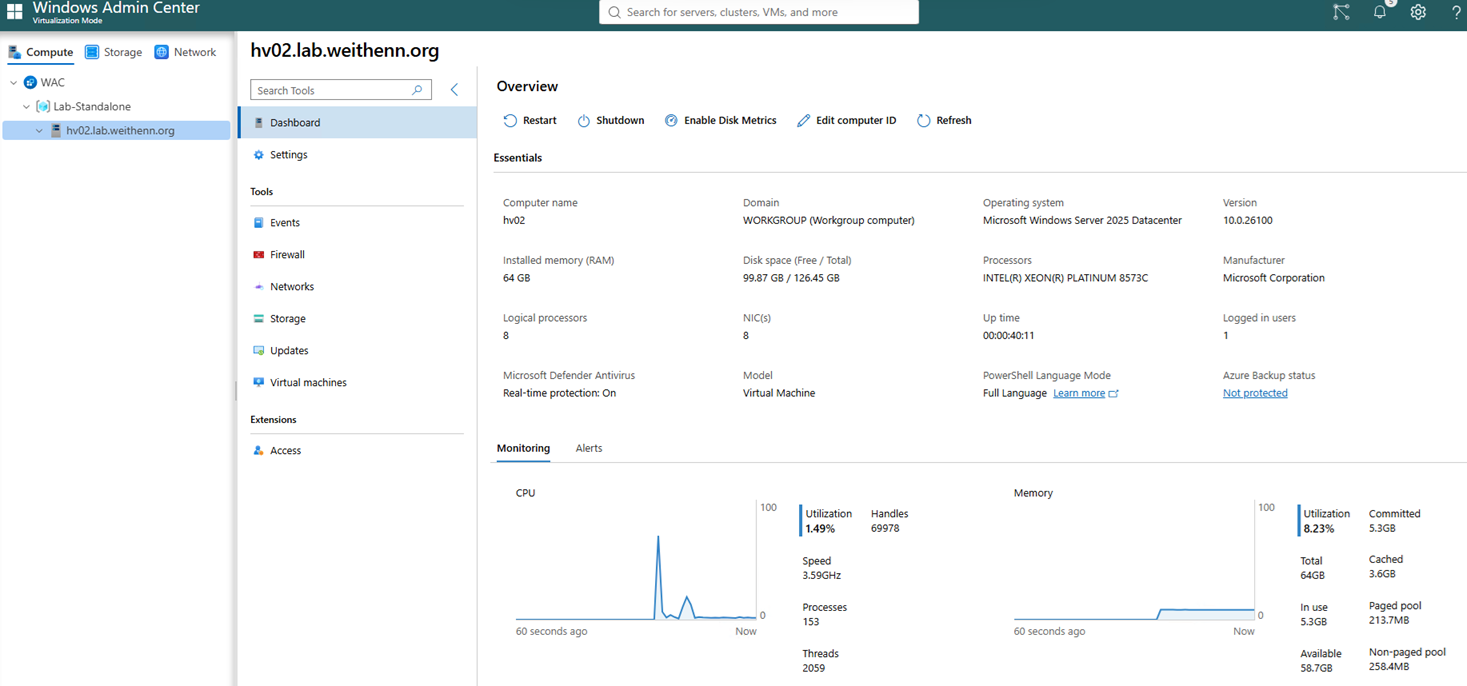 圖14 透過WAC Virtualization Mode管理Hyper-V主機。
<本文作者:王偉任,Microsoft MVP及VMware vExpert。早期主要研究Linux/FreeBSD各項整合應用,目前則專注於Microsoft及VMware虛擬化技術及混合雲運作架構,部落格weithenn.org。>