透過本文的深入剖析與實作,將能夠理解最新發布的vSAN 9.0版本中有哪些亮眼的特色功能,而透過實作vSAN 9 DP快照保護機制,將可以有效幫助企業組織保護重要的VM虛擬主機和營運服務,在災難事件發生時快速回復還原先良好的運作狀態。
最新發布的vSAN 9超融合運作架構,隨著最新VMware Cloud Foundation(VCF) 9.0一起推出。在vSAN 9版本中,主要的Express Storage Architecture(ESA)運作架構有許多亮眼特色功能,其中針對ESA架構最佳化的「全域重複資料刪除」(Global Deduplication)機制,如圖1所示,無論是執行效率或節省的儲存空間,與過往Original Storage Architecture(OSA)有非常大的不同。
 圖1 vSAN ESA超融合全域重複資料刪除示意圖。 (圖片來源:Global Deduplication in vSAN ESA for VMware Cloud Foundation 9.0)
認識vSAN 9 Global Protection運作架構
由於vSAN ESA全新超融合架構可以有效跨越過去vSAN OSA的技術限制,所以能夠提供更高效能和更多儲存空間節省的目標。
首先,最大的差異是「重複資料刪除網域」(Deduplication Domain),在舊有vSAN OSA架構中,重複資料刪除網域被限制在vSAN叢集內單台vSAN節點主機的「磁碟群組」(Disk Group)當中,這會降低重複資料刪除的有效性。舉例來說,當相同的資料區塊位於不同的磁碟群組時,就無法刪除重複資料,這也是阻礙vSAN OSA重複資料刪除率的主要原因之一。
新式的vSAN ESA運作架構,重複資料刪除網域則是以整個vSAN叢集為單位,因此在vSAN叢集中只要出現相同的資料區塊,便能夠執行重複資料刪除作業,同時採用4KB資料顆粒度更小的設計,更容易讓系統明顯提升出到重複資料區塊的數量,進而提升重複資料刪除的效率和節省的儲存空間。
此外,在重複資料刪除執行效能方面,兩者也有很大的不同,在舊有vSAN OSA架構中,會將資料暫存至容量層級(Capacity Tier)當中,才觸發執行重複資料刪除作業程序,雖然這樣的行為是發生在資料寫入確認,傳送給客體作業系統之後,但此舉會造成資料移動至容量層級的速度變慢,同時讓緩衝區更容易被填滿,當採用的儲存裝置反應速度又較慢時,便會發生vSAN壅塞的情況,導致VM虛擬主機延遲反應的情況。
新式的vSAN ESA運作架構中,重複資料刪除不會發生在熱資料寫入路徑當中,確保重複資料刪除程序不會浪費資源在最新寫入的資料中,這些資料通常會在不久之後便被刪除或覆寫,同時搭配智慧化處理的方式來執行這些工作任務,動態確認當CPU週期空閒時,才會執行重複資料刪除的工作任務,針對運作中的VM虛擬主機干擾程度降至最低,並且透過中繼資料(Metadata)對應機制,讓系統能有效識別並優先刪除冷資料,然後再刪除較熱的資料,確保重複資料刪除處理效率。
當vSAN ESA叢集啟用重複資料刪除功能時,叢集將會建立兩個主要特殊化物件,如下所示:
‧重複資料刪除中繼資料物件(Dedup Metadata Object):此物件會為叢集中儲存的每個4KB資料區塊,維護一個Hash Entry用來協助識別相同資料區塊。
‧重複資料刪除資料物件(Dedup Data Object):此物件會將儲存重複資料刪除的4KB資料區塊,以專用物件的方式儲存重複資料刪除的資料,避免特定VM虛擬主機發生I/O熱點的情況。
原則上,vSAN ESA架構中的重複資料刪除技術,為延後處理程序機制,當系統發現CPU週期處於閒置時,便會執行重複資料刪除的工作程序,並且依照下列順序進行處理,如圖2所示:
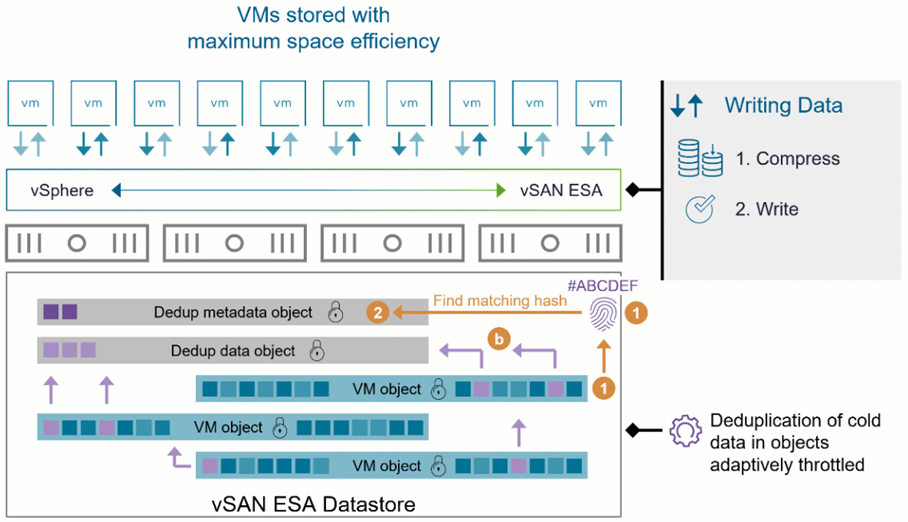 圖2 vSAN ESA運作架構重複資料刪除處理程序示意圖。 (圖片來源:Global Deduplication in vSAN ESA for VMware Cloud Foundation 9.0)
1. vSAN叢集讀取離散的4KB資料區塊,並產生要儲存在重複資料刪除中繼資料物件內,進行安全加密的雜湊內容。
2. vSAN叢集將會在重複資料刪除中繼資料內,尋找符合的Hash Entry,倘若探索到與重複資料刪除物件內的資料相符且一致時,便會使用中繼資料指標更新資料區塊並回收儲存空間。
3. 如果在重複資料刪除物件內並沒有找到符合的Hash Entry時,它會將目前資料和原始資料同時遷移到重複資料刪除物件中,使用中繼資料指標更新資料區塊並回收儲存空間。
4. 如果完全找不到符合的Hash Entry時,則會讓資料保持原樣,而Hash Entry將會在中繼資料物件內建立,並具有資料所在的反向指標,以便在後續識別重複Hash Entry時,可以如上所述刪除重複資料。
實戰vSAN Data Protection 保護VM
事實上,vSAN Data Protection(DP)資料保護機制是從vSAN 8.0 Update3版本開始首次導入的新特色功能,能夠有效幫忙企業和組織在地端資料中心內vSAN叢集中,為vSAN儲存資源建立「原生快照」(Native Snapshots),同時完整擷取VM虛擬主機的運作狀態。當受保護的VM虛擬主機發生故障損壞事件,或是遭遇勒索軟體攻擊時,便能透過vSAN DP資料保護機制,將受保護的VM虛擬主機快速還原,回到先前良好的運作狀態繼續運作,如圖3所示。
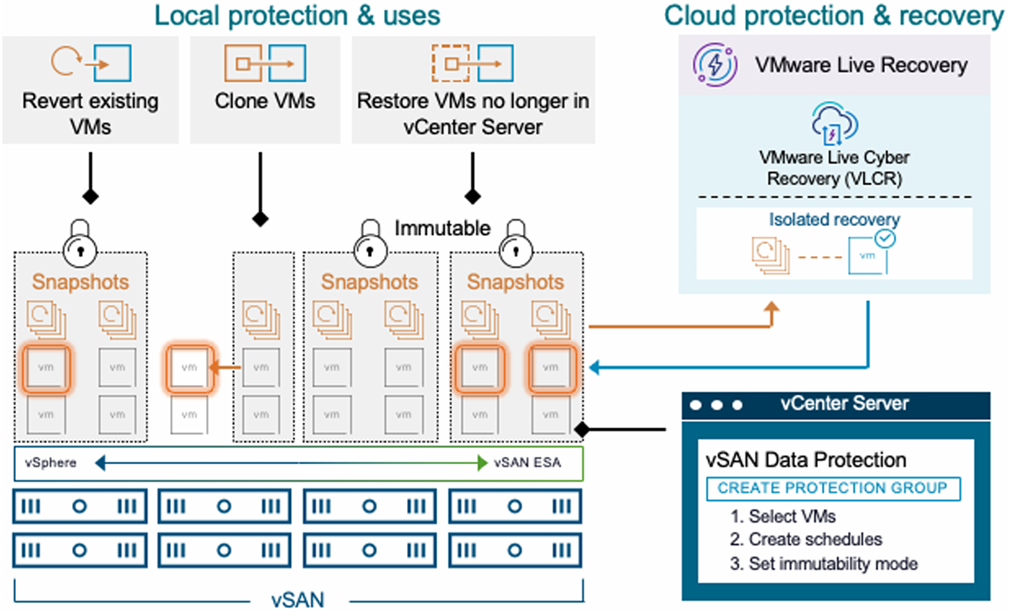 圖3 vSAN Data Protection(DP)資料保護機制運作架構示意圖。 (圖片來源:VMware vSAN - Getting Started and Advanced Topics)
部署vSAN Data Protection Appliance
在實作vSAN DP資料保護機制前,必須先登入官方網站中點選「vSAN > Drivers and Tools」項目,下載vSAN Data Protection Appliance的OVA部署檔案。舉例來說,本文實作下載為vSAN Data Protection 9.0.4版本,有關部署的詳細資訊,請參考官方KB-388526 | Deploy vSAN Snapshot Service appliance for vSAN Data Protection知識文件庫內容。
值得注意的是,過去在vSAN 8.0 Update3版本中,vSAN DP功能是由vSAN Snapmanager Appliance負責。而現在最新的vSAN 9版本中,官方將vSAN Data Protection、vSphere Replication和VMware Live Recovery等服務整合進單一Appliance當中,同時vSAN DP已經與VMware Live Recovery服務整合,這表示可以達成在兩地之間整合vSAN-to-vSAN層級的備援機制。
此外,在部署vSAN DP Appliance過程中,如果系統需要匯入vCenter Server Certificate時,必須預先下載vCenter Server Certificate,如果管理人員不知道如何下載vCenter Server Certificate的話,請參考VMware KB-330833知識庫文章了解詳細資訊。
當順利部署vSAN DP Appliance後,便會在vCenter管理介面中的「Configure > vSAN」項目內自動出現「Data Protection」項目,以便進行後續組態設定vSAN DP資料保護機制。
新增Protection Groups
在vSAN DP運作架構中,便是透過「Protection Groups」機制,將一台或多台VM虛擬主機加入至同一個Protection Groups當中,然後針對這些受保護的VM虛擬主機,定義排程快照並管理快照。
在vCenter管理介面中,依序點選「vSAN9-ESA-Cluster > Configure > vSAN > Data Protection」項目,在預設的Summary頁面中,可以看到vSAN DP的簡要資訊和vSAN快照使用空間情況,如圖4所示。
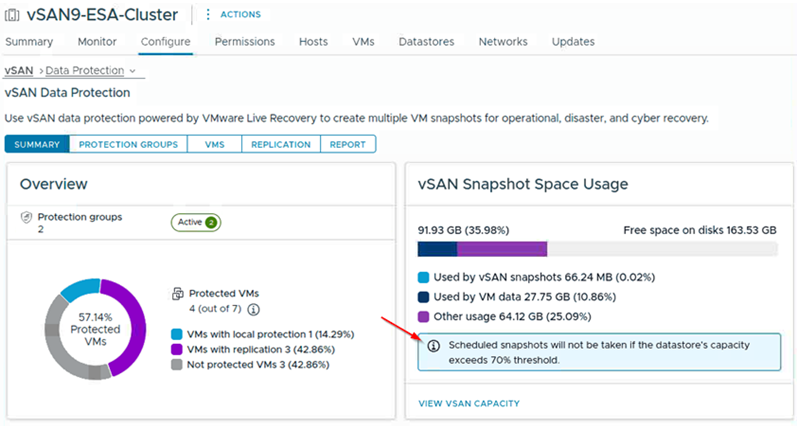 圖4 查看vSAN Data Protection簡要資訊和快照儲存空間使用率頁面。
值得注意的是,在系統提醒資訊中,說明當vSAN Datastore儲存資源使用量「超過70%」門檻值後,系統便會停止執行vSAN DP快照的自動化排程作業,避免vSAN DP快照影響vSAN儲存資源的正常運作。
依序點選「Protection Groups > Create Protection Group」項目,將會彈出新增Protection Group精靈對話視窗,在1. General步驟中,於Protection group name欄位內鍵入Protection Group名稱,本文實作為「EC Services PG」,在Protection type下拉選單中,選擇至本文實作環境「Local protection」,後續如果整合VMware Live Recovery服務時,便可以選擇其他選項,在Membership選項中,選擇適合運作環境的選項,本文選擇採用「Dynamic VM name patterns」,以便稍後加入VM虛擬主機時,在名稱方面可以使用「*」萬用字元,一次性快速地加入所有符合條件的受保護VM虛擬主機,如圖5所示。
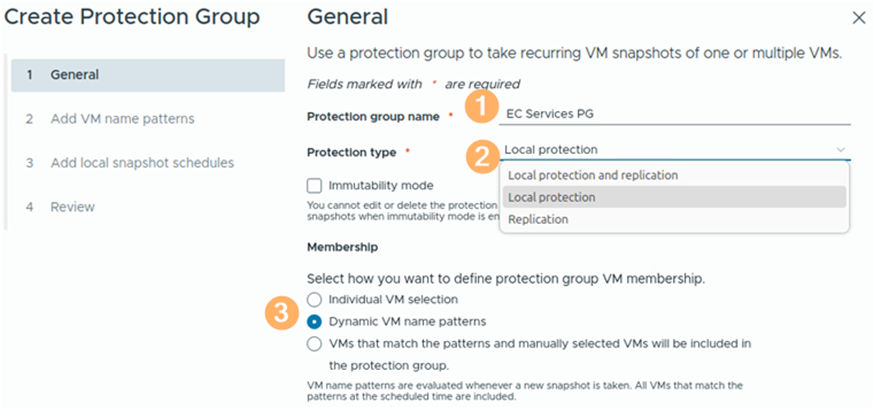 圖5 鍵入Protection Group名稱和保護方式及選擇加入VM虛擬主機選項。
在2. Add VM name patterns步驟中,於VM name pattern欄位內鍵入準備加入此Protection Group的VM虛擬主機名稱「EC*」後按下〔Add〕鈕,系統便將匹配VM虛擬主機中名稱開頭為「EC」並符合規則字元的VM虛擬主機列出,系統總共找到3個符合的VM虛擬主機並顯示於下方,如圖6所示,除了支援使用「*」萬用字元外,也支援使用「?」,以便匹配一個符合的任意字元。
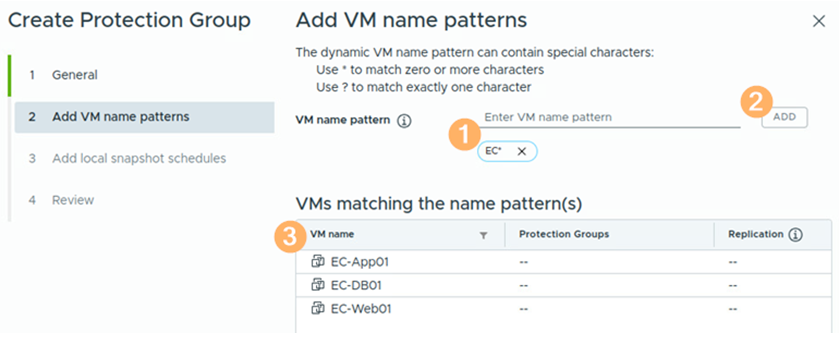 圖6 透過萬用字元一次加入多台VM虛擬主機至受保護群組中。
在3. Add local snapshot schedules步驟中,系統預設值為每天自動建立快照並保留1週,管理人員可以依照需求自行調整快照的排程時間,舉例來說,本文實作調整為「每隔8小時」建立1份快照,並且保留最近「3個月」的快照檔案,如圖7所示。當然,管理人員若需要多個快照排程時,只要點選下方的「ADD SCHEDULE」,即可新增另一個快照排程時間。
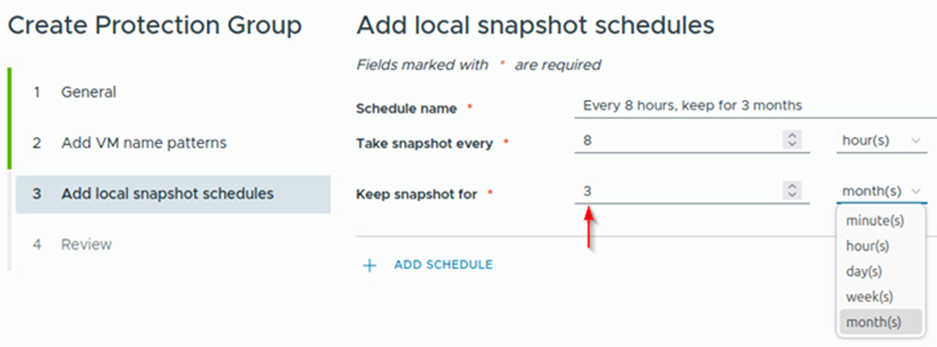 圖7 組態設定vSAN DP快照的排程時間和保留期間。
在4. Review步驟中,再次檢視Protection Group組態設定,若內容無誤即可按下〔Create〕鈕。值得注意的是,建立Protection Group後,系統並不會立即建立一份快照,而是依照剛才組態設定的排程時間才會進行快照,倘若希望立即保護相關VM虛擬主機,可以先執行手動快照。
新增完成後,在Protection Group頁面中,可以看到剛才新增的Protection Group資訊,下列為每個欄位的簡要說明,如圖8所示:
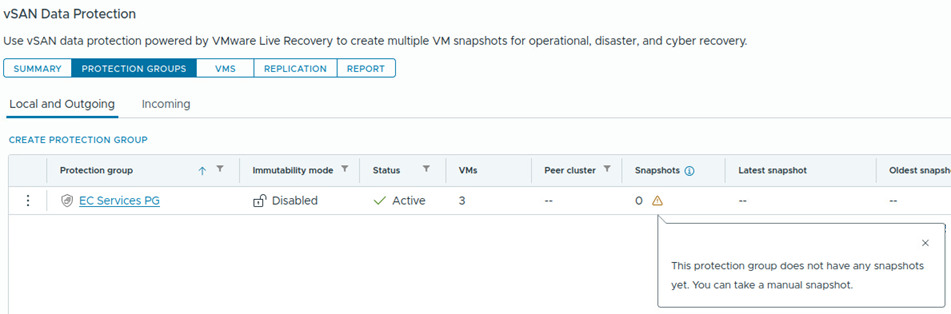 圖8 查看新增完成的Protection Group簡要資訊。
‧Protection group:顯示目前系統中已經新增完成的Protection Group,點選名稱後即可查看詳細資訊。
‧Immutability mode:顯示不可變模式狀態,目前為Disabled表示處於停用狀態。後續實作中,也將建立啟用不可變模式的Protection Group,管理人員便能理解啟用和停用不可變模式兩者之間的差異在哪裡。
‧Status:顯示此Protection Group的運作狀態,目前為Active的活動狀態,表示系統將會依據組態設定的排程時間,自動為受保護的VM虛擬主機執行建立vSAN DP快照作業。
‧VMs:顯示目前受到Protection Group快照機制保護的VM虛擬主機數量。
‧Peer cluster:整合VMware Live Recovery機制後,便會顯示複寫目的端的vSAN叢集名稱。
‧Snapshots:顯示快照份數,目前為0份,必須等到排程時間後,系統才會自動建立,或是管理人員手動建立快照即可。
‧Latest snapshot:顯示最新建立快照的時間點。
‧Oldest snapshot:顯示最初開始建立快照的時間點。
手動建立vSAN DP快照
事實上,當Protection Group新增完成後,系統將會根據排程時間自動建立快照,以本文實作環境來說,必須等待8小時後系統才會自動執行vSAN DP快照的動作,如果希望立即保護相關VM虛擬主機,可以在排程時間執行之前,手動執行建立vSAN DP快照的動作。
在Protection Groups頁面中,點選希望建立vSAN DP快照的Protection Group,點選左方三個點圖示,在顯示視窗中選擇「Take local snapshot」項目,系統將會彈出快照作業視窗。
在Take local snapshot視窗中,系統預設會自動產生快照名稱並加上日期和時間,當然也可以在Snapshot name欄位內變更成符合企業及組織命名規則的快照名稱。
在Retention選項部分,依據運作環境需求,選擇適合的選項,即可立即進行快照作業,按下〔Take Snapshot〕鈕,系統便會立即執行vSAN DP快照的工作任務,如圖9所示。
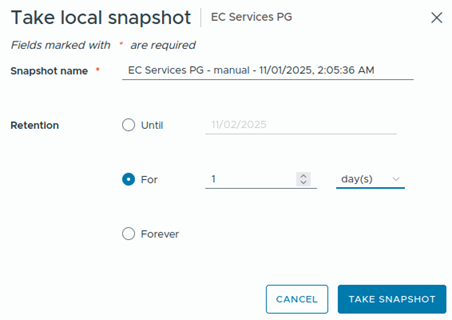 圖9 手動為指定的Protection Group建立vSAN DP快照。
順利建立vSAN DP快照後,回到Protection Groups頁面,便可以看到Snapshots欄位已經從剛才的「0 份」和警告圖示轉變為「1份」快照,並且由於是第1份快照,所以最新與最舊快照時間點為一致的,如圖10所示。
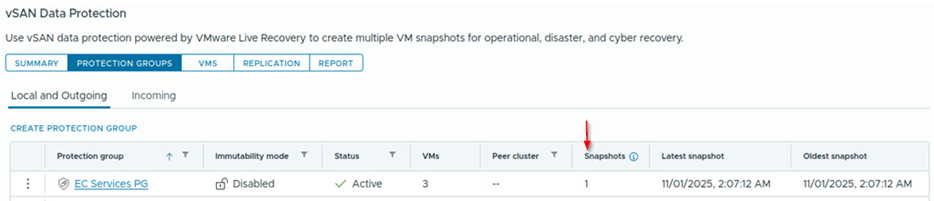 圖10 手動建立vSAN DP快照後,查看快照份數和快照建立時間資訊。
新增其他受保護的VM虛擬主機
由於在新增Protection Groups時採用動態VM虛擬主機名稱搭配萬用字元的加入方式,因此後續只要新增VM虛擬主機時開頭名稱為「EC」,便符合當初動態加入Protection Groups的規則,系統便會自動將其加入Protection Groups中進行保護,而無須管理人員再次將希望受保護的VM虛擬主機手動加入至Protection Groups當中。
在vCenter管理介面中,依序點選「vSAN9-ESA-Cluster > Actions > New Virtual Machine」項目,並根據系統需求及運作環境進行組態設定後,部署1台新的VM虛擬主機,本文實作環境VM虛擬主機名稱為「EC-App02」,如圖11所示。
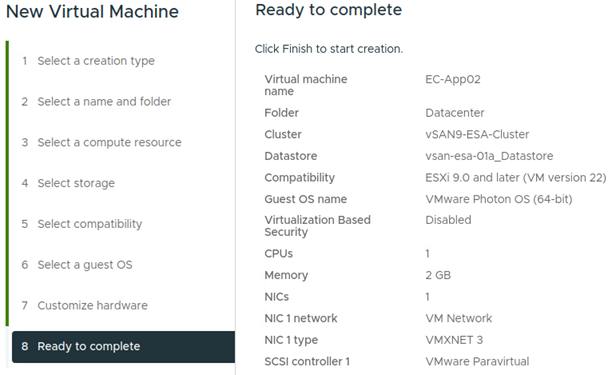 圖11 部署1台VM虛擬主機名稱為EC-App02。
如何驗證EC-App02虛擬主機是否已經自動被vSAN DP機制所保護呢?只要切換回Protection Groups頁面,然後再次手動執行建立vSAN DP快照的動作,完成之後快照份數的Snapshots欄位便會從原本數值「1」轉變為「2」,並且受保護的VMs欄位也從原本的數值「3」轉變為「4」,表示剛才新部署名稱為EC-App02的VM虛擬主機已經自動加入Protection Groups當中,並受到vSAN DP快照機制的保護,如圖12所示。
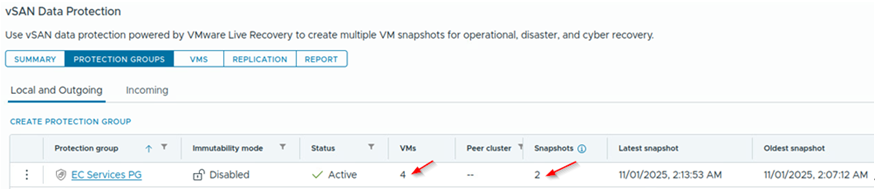 圖12 新部署的EC-App02虛擬主機,自動加入Protection Groups並受到保護。
此外,點選「VMs > Existing VMs」項目,即可查看現有VM虛擬主機中哪些已經被Protection Groups所保護,哪些尚未被保護,每個檢視欄位都可以使用過濾排序功能,方便管理人員檢索及查詢,可以看到剛才新部署的EC-App02虛擬主機已經被系統自動加入至Customer Service App的Protection Groups當中,並且狀態為Protected受保護狀態,如圖13所示。
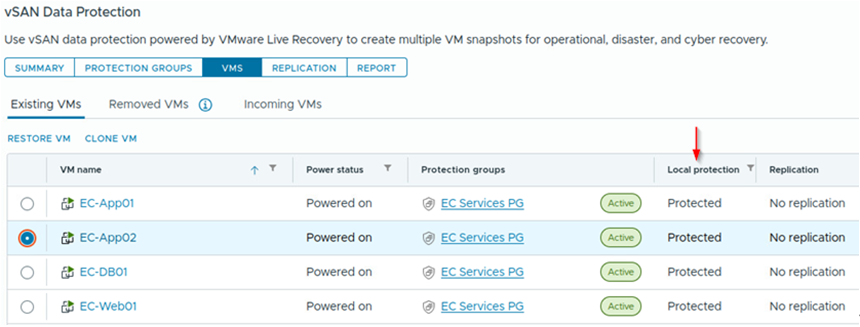 圖13 檢索及查詢現有VM虛擬主機是否被vSAN DP快照機制保護。
快速還原VM虛擬主機
當VM虛擬主機受到vSAN DP快照機制保護後,一旦受保護的VM虛擬主機發生故障損壞事件,甚至相關人員錯誤操作導致被刪除時,都可以透過先前建立的vSAN DP快照進行快速還原,回到快照時間良好的運作狀態。
舉例來說,手動將剛才新部署的EC-App02虛擬主機Power Off強制關機後直接刪除,並且在剛才的「VMs > Existing VMs」項目中已經沒有顯示EC-App02虛擬主機在受保護清單中。
接著,點選「VMs > Removed VMs」項目,即可看到剛才為EC-App02虛擬主機建立的vSAN DP快照資訊和份數,如圖14所示,此時點選「Restore VM」項目,系統將會彈出精靈對話視窗進入還原程序。
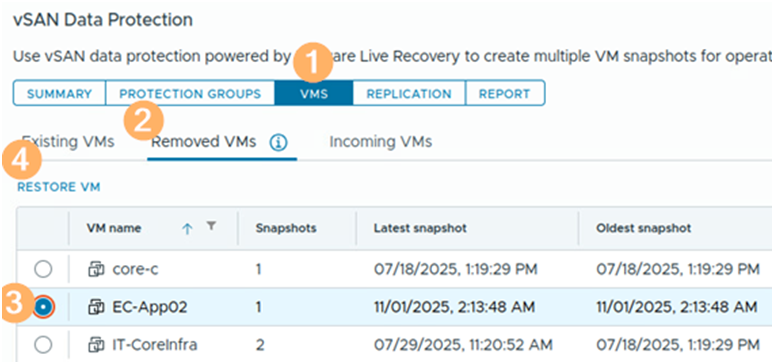 圖14 準備還原已經被刪除的EC-App02虛擬主機。
在Restore VM視窗的1. Select a snapshot步驟中,可以選擇該台VM虛擬主機的快照還原時間點,由於本文實作中的EC-App02虛擬主機只有1份快照,所以無法選擇其他快照還原時間點,如圖15所示。
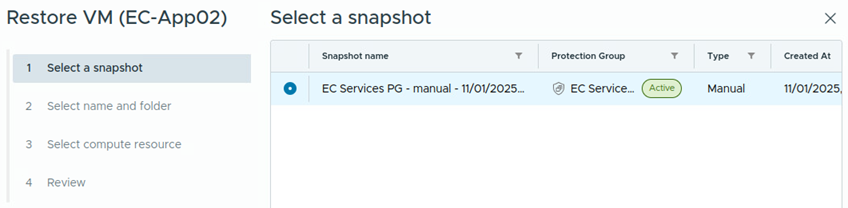 圖15 選擇受保護VM虛擬主機的快照還原時間點。
在2. Select name and folder步驟中,選擇VM虛擬主機還原後所要存放的資料中心以及VM資料夾路徑。然後,在3. Select compute resource步驟中,選擇還原後的VM虛擬主機所要運作的叢集和vSAN節點主機為何。在4. Review步驟中,則再次檢視還原的組態設定內容,如果正確無誤,就按下〔Restore〕鈕,就可以立即執行還原作業。
快速複製VM虛擬主機
其實,在vSAN DP資料保護運作架構中,除了將快照用於快速保護和還原VM虛擬主機之外,還有另一個用途,對於企業和組織在故障排除、測試、研發上也非常方便實用,便是將原有ESA快照機制整合ESA Linked-Clone技術來達成快速複製的目的。舉例來說,當管理人員需要對營運服務VM虛擬主機進行相關的除錯測試和研發等動作時,為了避免影響到線上營運服務,便可以使用vSAN DP Clone VM快速複製機制達成。
值得注意的是,vSAN DP Clone VM的特色功能,與原有vCenter管理介面中傳統的Cloning VM動作不同,這些透過vSAN DP Clone VM快速複製機制所複製產生出來的VM虛擬主機,並不會受到vSAN DP快照機制的保護。
舉例來說,在本文實作環境中,選擇EC-Web01虛擬主機後,點選「VMs > Existing VMs > Clone VM」項目,在彈出的Clone VM視窗1. Select a snapshot步驟中,選擇該台VM虛擬主機的快照時間點,如圖16所示,接著在2. Select name and folder步驟中,選擇VM虛擬主機複製後存放的資料中心和資料夾路徑,以及新複製後的VM虛擬主機名稱,本文實作名稱為「EC-Web01-Clone」。然後,在3. Select compute resource步驟中,選擇VM虛擬主機屆時運作的叢集和vSAN節點主機,在4. Review步驟中,則再次檢視快速複製組態設定,若內容無誤再按下〔Clone〕鈕,即可立即執行快速複製作業。
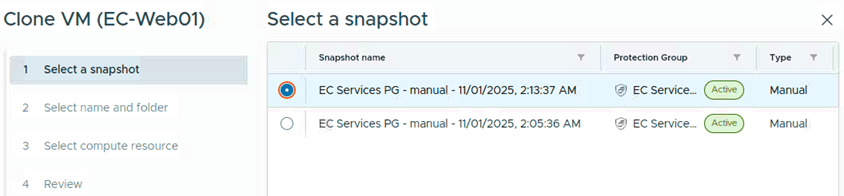 圖16 透過vSAN DP Clone VM快速複製機制複製EC-Web01虛擬主機。
如同剛才注意事項所述,透過vSAN DP Clone VM快速複製機制所部署的VM虛擬主機,並不會被vSAN DP快照機制所保護,所以該台VM虛擬主機的狀態為「Not protected」,如圖17所示,即便管理人員修改Protection Group內容,調整加入VM虛擬主機的規則,從「Dynamic VM name patterns」更改為「Individual VM selection」,在指定選擇VM虛擬主機頁面中也無法找到快速複製的EC-Web01-Clone虛擬主機,並且也會看到系統將提醒不支援Linked-clone VMs的說明。
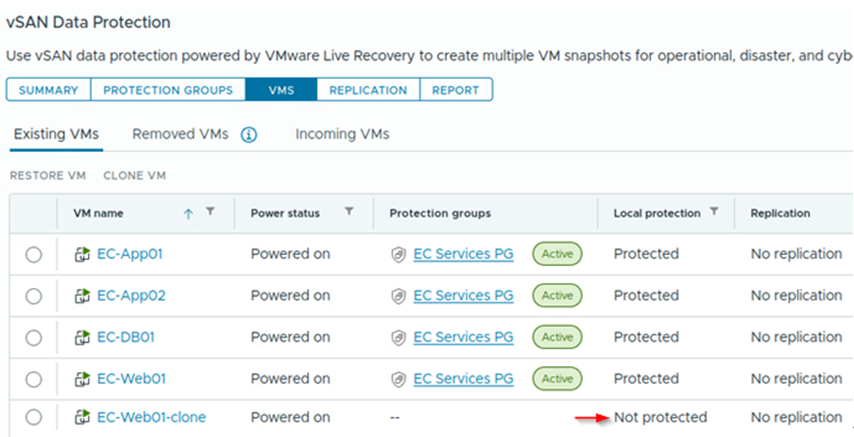 圖17 vSAN DP Clone VM快速複製部署的VM虛擬主機不受保護。
Protection Groups不可變更模式
在vSAN DP資料保護機制中,支援啟用特殊的「不可變更模式」(Immutable Mode)。簡單來說,一旦Protection Group啟用不可變更模式後,無論是原先定義的VM虛擬主機名稱規則,或是快照排程時間和保留期間,所有的組態設定一旦完成後便再也無法變更,甚至連Protection Group也無法被刪除,即便具備vCenter最大管理者權限也無法刪除。這個不可變更模式的主要目的,是防止惡意攻擊者即便取得系統的最大權限,也無法刪除被不可變更模式保護下,VM虛擬主機運作的重要營運服務。
舉例來說,管理人員在建立Protection Group時,例如本文實作為「IT CoreInfra Service PG」,然後勾選「Immutability mode」選項,屆時這個Protection Group便會自動啟用不可變更模式,同時在勾選不可變更模式時,系統也會顯示警告資訊提醒管理人員,一旦啟用不可變更模式後,屆時將無法變更及修改Protection Group組態設定內容,如圖18所示。
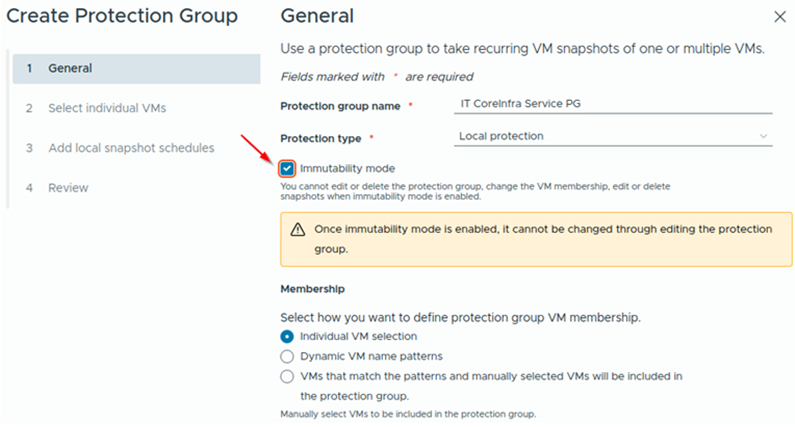 圖18 建立Protection Group並啟用不可變更模式。
Protection Group建立完成後,在Immutability mode欄位中,可以看到欄位狀態顯示為「Enabled」,表示這個Protection Group已經正式啟用不可變動模式,如圖19所示。
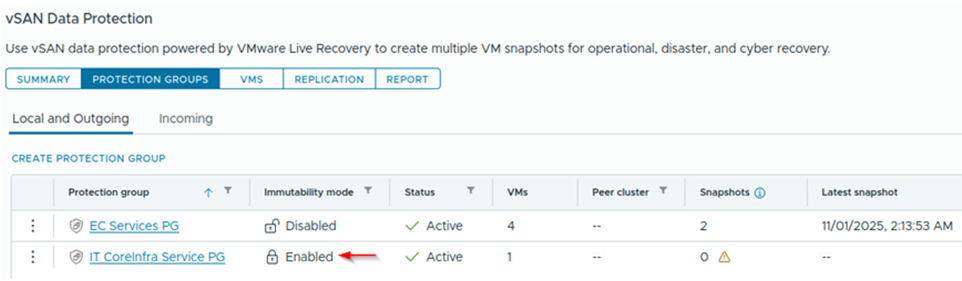 圖19 檢查Protection Group是否啟用不可變更模式。
啟用不可變更模式的Protection Groups,只剩手動執行vSAN DP快照作業,以及系統自動排程執行的快照任務,管理人員無法調整和編輯Protection Group組態設定內容,甚至無法刪除這個特殊的Protection Group,因此即便惡意人士取得vCenter管理者權限,仍然無法刪除這個被vSAN DP快照保護的Protection Group,以及受vSAN DP快照保護的VM虛擬主機,如圖20所示。
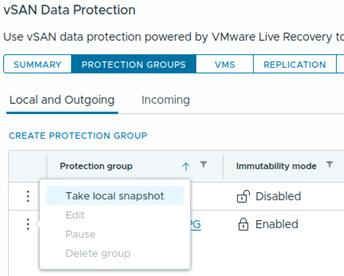 圖20 即便有vCenter最大管理權限,也無法變更和刪除不可變更模式的Protection Groups。
<本文作者:王偉任,Microsoft MVP及VMware vExpert。早期主要研究Linux/FreeBSD各項整合應用,目前則專注於Microsoft及VMware虛擬化技術及混合雲運作架構,部落格weithenn.org。>